استضافة خادم Plex في السحابة
دليل عملي لتشغيل خادم Plex خاص في السحابة، وما يجب البحث عنه في إعداد مستضاف، وكيف يجعل Appbox استضافة تطبيقات الوسائط أسهل من إدارة VPS يدوياً.
استضافة خادم Plex في السحابة
تشغيل Plex في المنزل يعمل جيداً إلى أن يتوقف عن ذلك. سرعة الرفع، وحدود التخزين، وأعطال العتاد، وضجيج الأقراص، وإعدادات الوصول البعيد، كلها قد تعترض طريق الشيء البسيط الذي تريده: فتح مكتبة الوسائط والضغط على تشغيل.
يحل خادم Plex السحابي مشكلة مختلفة: يمنحك خادم وسائط خاصاً يبقى متصلاً دائماً، ويمكن الوصول إليه من أي مكان، ولا يعتمد على الجهاز الموجود تحت مكتبك. المقايضة هي أنك تريد إعداداً بسيطاً، ومتوقعاً، ومبنياً حول تطبيقات الوسائط بدلاً من خادم عام فارغ.
يشرح هذا الدليل ما يهم عند اختيار إعداد Plex سحابي، وكيف ينسجم Appbox مع هذا المسار.
ما الذي يحتاجه خادم Plex سحابي
Plex ليس معقداً جداً، لكن خادم Plex مستضافاً جيداً لا يزال يحتاج إلى بضعة أشياء ليكون مريحاً في الاستخدام اليومي:
- تخزين موثوق لمكتبة الوسائط والبيانات الوصفية والملصقات وبيانات التطبيق.
- CPU وذاكرة كافيان لفحص المكتبة، والوصول البعيد، وإعادة الترميز عند الحاجة.
- وصول شبكي سريع حتى يبدأ التشغيل البعيد بسرعة ويبقى مستقراً.
- رابط دائم لتطبيق Plex على الويب والوصول إلى الخادم.
- إدارة تطبيقات بسيطة حتى لا تتحول التحديثات، وإعادة التشغيل، وبيانات الاعتماد إلى مشروع نهاية أسبوع.
- مساحة لتشغيل تطبيقات مرافقة مثل Jellyfin، وEmby، وTautulli، وOverseerr، وFile Browser، أو Nextcloud.
يمكنك بناء ذلك بنفسك على VPS. كثيرون يفعلون ذلك. لكنك تصبح أيضاً مسؤولاً عن نظام التشغيل، ومكدس Docker، والجدار الناري، والوكيل العكسي، وشهادات SSL، وتركيبات التخزين، وإعادة تشغيل الخدمات، وكل تفصيل تشغيلي صغير يأتي بعد ذلك.
صُمم Appbox للمسار الآخر: اختر تطبيقاً، وثبّته، وأدره من لوحة التحكم.
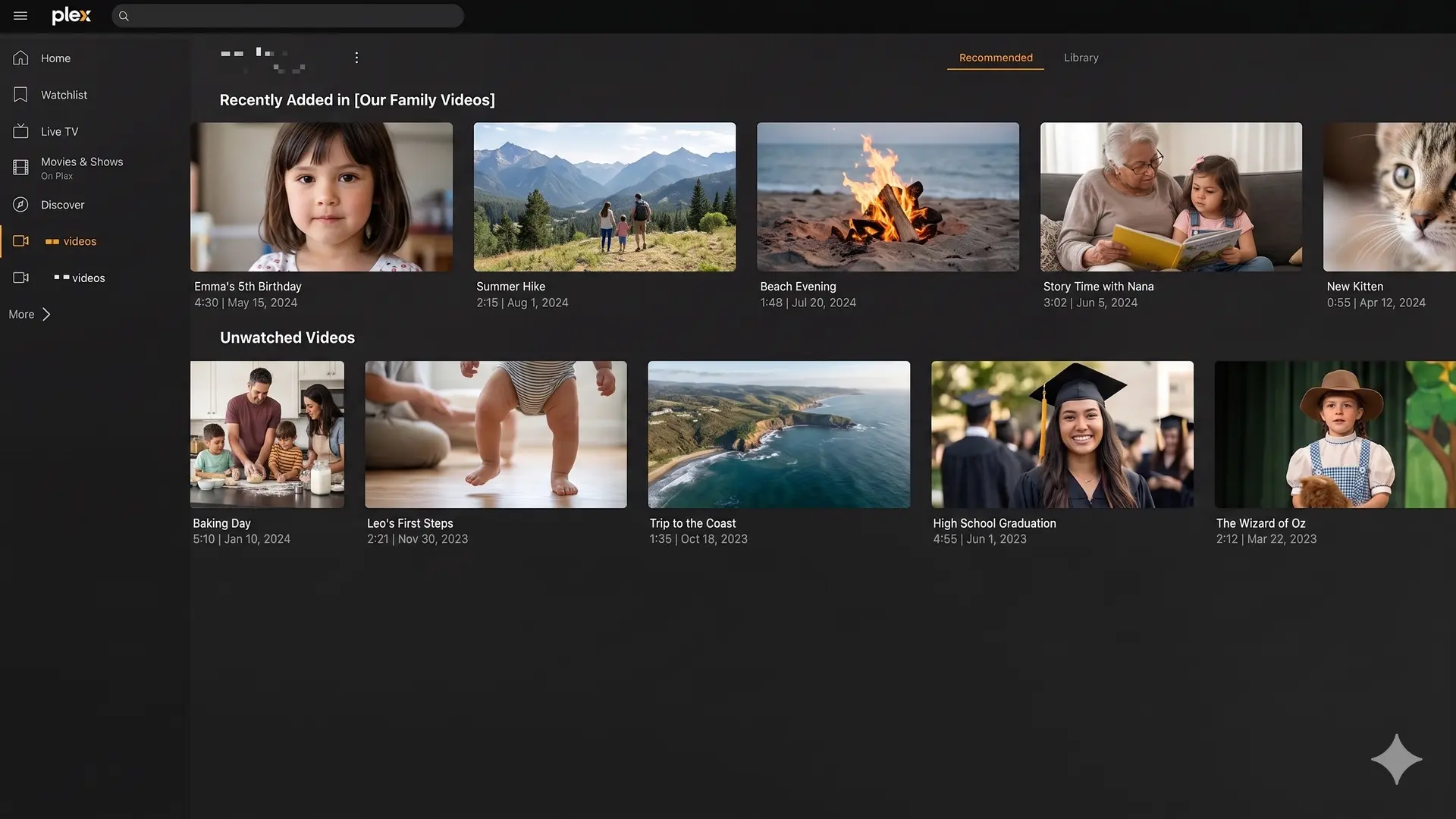
لماذا تستخدم Appbox لاستضافة Plex
على Appbox، يتوفر Plex كتطبيق بنقرة واحدة. بدلاً من البدء بخادم فارغ، تبدأ ببيئة تطبيقات مُدارة تفهم بالفعل النطاقات، وبيانات التطبيق، والتخزين، وتخصيص الموارد، وأدوات التحكم في لوحة التحكم.
هذا يمنحك عدة فوائد عملية:
- تثبيت بنقرة واحدة من مكتبة تطبيقات Appbox.
- أدوات تحكم في لوحة التحكم لتفاصيل التطبيق، وإعادة التشغيل، وبيانات الاعتماد، والإصدارات، واستخدام الموارد.
- تخزين مشترك عبر تطبيقات Appbox لديك، بحيث تستطيع الأدوات المرتبطة العمل على الملفات نفسها.
- نطاقات مخصصة وHTTPS تتم إدارتها عبر مسار المنصة.
- App Boost عندما يحتاج تطبيق أثقل إلى CPU أو ذاكرة أكثر من خطتك.
- تطبيقات مرافقة متاحة من المكتبة نفسها، بما في ذلك Jellyfin، وEmby، وTautulli، وFile Browser، وNextcloud.
إذا كان الهدف هو تشغيل Plex، لا أن تصبح فريق العمليات الخاص بمكدس الوسائط لديك، فهذه التفاصيل مهمة.
استضافة Plex أم VPS عام
VPS مرن. تحصل على وصول root ويمكنك تثبيت أي شيء تقريباً. هذا مفيد عندما تحتاج إلى تحكم كامل، أو خدمات مخصصة، أو بيئة Linux محددة جداً.
بالنسبة إلى استضافة Plex، يمكن أن تتحول المرونة أيضاً إلى احتكاك. إعداد VPS المعتاد يعني اختيار توزيعة Linux، وتثبيت Docker أو الحزم، وتهيئة التخزين، وإعداد وكيل عكسي، وإدارة SSL، وفتح المنافذ، وإنشاء النسخ الاحتياطية، ومراقبة استخدام الموارد بنفسك.
Appbox أكثر تحديداً في رأيه. هو لا يحاول استبدال كل استخدامات VPS. بل يحاول جعل التطبيقات المستضافة أسهل.
اختر VPS إذا كنت تريد إدارة كل طبقة بنفسك.
اختر Appbox إذا كنت تريد بيئة تطبيقات وسائط خاصة يكون فيها Plex والتطبيقات المرتبطة به محور سير العمل.
اختيار خطة Appbox المناسبة
تعتمد الخطة المناسبة على ما تريد تشغيله بجانب Plex.
لإعداد خفيف، قد لا تحتاج إلا إلى Plex مع مدير ملفات. ولبيئة وسائط أكمل، قد تريد Plex، وTautulli، وFile Browser، وNextcloud، وبعض الأدوات الداعمة. إذا كنت تتوقع فحصاً أثقل، أو مكتبات أكبر، أو عدة تطبيقات نشطة، فاترك سعة كافية في الخطة لذلك منذ البداية.
الشيء المفيد في Appbox هو أن الخطط ليست مجرد خانة تطبيق واحدة. إنها بيئة. يمكنك تثبيت عدة تطبيقات، وتخصيص الموارد باستخدام App Boost حيث يكون مدعوماً، وإبقاء الخدمات المرتبطة قريبة من التخزين نفسه.
هذا مفيد خصوصاً عندما ينمو خادم الوسائط لديك من "مجرد Plex" إلى مكدس تطبيقات خاص صغير.
إعداد Plex على Appbox
المسار الأساسي بسيط:
- افتح صفحة تطبيق Plex.
- اختر خطة Appbox بسعة كافية لمكتبتك والتطبيقات المرافقة.
- ثبّت Plex من مسار التطبيق.
- افتح صفحة تفاصيل التطبيق للعثور على الرابط وبيانات الاعتماد التي تم إنشاؤها.
- سجّل الدخول إلى Plex واربطه بحسابك.
- أضف مجلدات الوسائط ودع Plex يفحص المكتبة.
بعد ذلك، يمكنك إضافة التطبيقات المرتبطة من مكتبة تطبيقات Appbox حسب الحاجة.
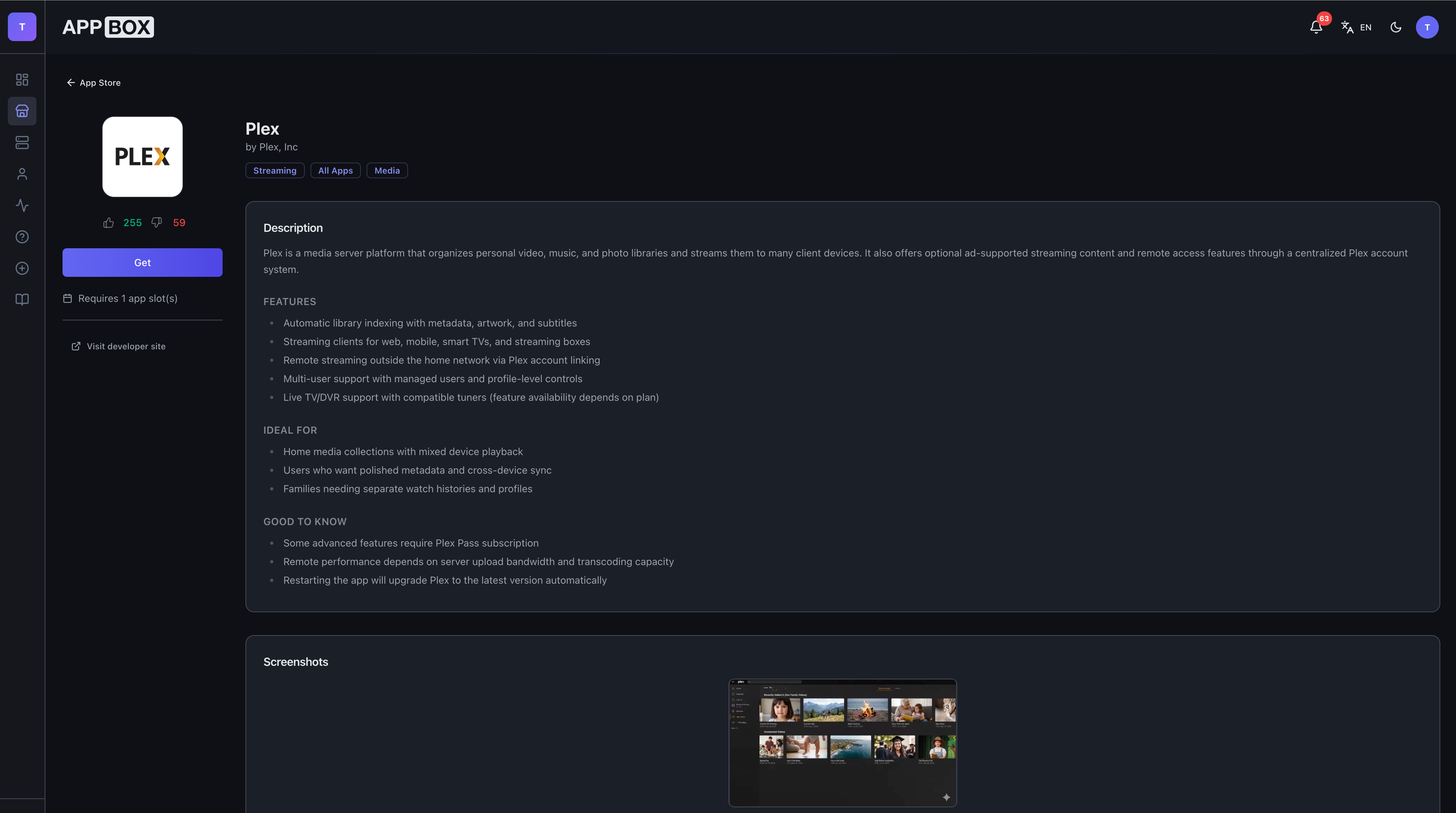
تطبيقات مرافقة تستحق النظر
غالباً ما يكون Plex مركز الإعداد، لكنه نادراً ما يكون التطبيق المفيد الوحيد.
Tautulli مفيد لمراقبة Plex ونشاط المكتبة. Jellyfin وEmby خادما وسائط بديلان إذا أردت مقارنة مسارات العمل أو تشغيل خيار مفتوح المصدر بجانب Plex. يمنحك File Browser مدير ملفات ويب مباشراً. وNextcloud مفيد إذا أردت تخزيناً سحابياً خاصاً ومزامنة ملفات داخل بيئة Appbox نفسها.
هنا يصبح Appbox أكثر من "مستضيف Plex". إنه بيئة تطبيقات مستضافة لبقية الأدوات المحيطة بمكتبة الوسائط لديك.
نصائح عملية سريعة
حافظ على بنية مكتبتك مرتبة من البداية. Plex جيد في مطابقة الوسائط، لكن المجلدات النظيفة والتسمية المتسقة توفر الوقت لاحقاً.
استخدم التشغيل المباشر حيثما أمكن. قد تكون إعادة الترميز مفيدة، لكنها تتطلب موارد أكثر من بث الملفات بتنسيق يدعمه جهازك بالفعل.
راقب نمو التخزين. الملصقات، والبيانات الوصفية، والصور المصغرة، والتطبيقات المرافقة كلها تستهلك مساحة بمرور الوقت، وليس ملفات الوسائط وحدها.
أبق التطبيقات المرافقة مركزة. من المغري تثبيت كل شيء دفعة واحدة، لكن الإعداد الأصغر أسهل في الفهم والضبط.
ابدأ من صفحة تطبيق Plex
إذا كنت تريد خادم Plex خاصاً من دون بناء المكدس كله يدوياً، فابدأ من صفحة تطبيق Plex. يمكنك مقارنة الخطط، والتحقق من متطلبات التطبيق، وتثبيته عبر مسار Appbox نفسه المستخدم لبقية مكتبة التطبيقات.
وإذا أردت لاحقاً التوسع إلى ما بعد Plex، يمكن للبيئة نفسها استضافة التطبيقات الأخرى التي تجعل خادم الوسائط الخاص أكثر فائدة.
لديك أسئلة عن استضافة Plex على Appbox؟ تواصل معنا على support@appbox.co أو افتح تذكرة عبر billing.appbox.co.