メディア自動化に最適なリモートサーバー構成
ホスト型メディアアプリ、共有ストレージ、監視、ファイルアクセス、必要に応じた VPS 制御を使って、プライベートなリモートメディア自動化環境を構築するための実践ガイドです。
メディア自動化に最適なリモートサーバー構成
良いメディア自動化環境は、良い意味で退屈に感じられるべきです。アプリはオンラインのままで、ファイルには簡単に届き、ライブラリは整理され、ツールを1つ追加するたびにプロキシルールやストレージマウントを作り直す必要がありません。
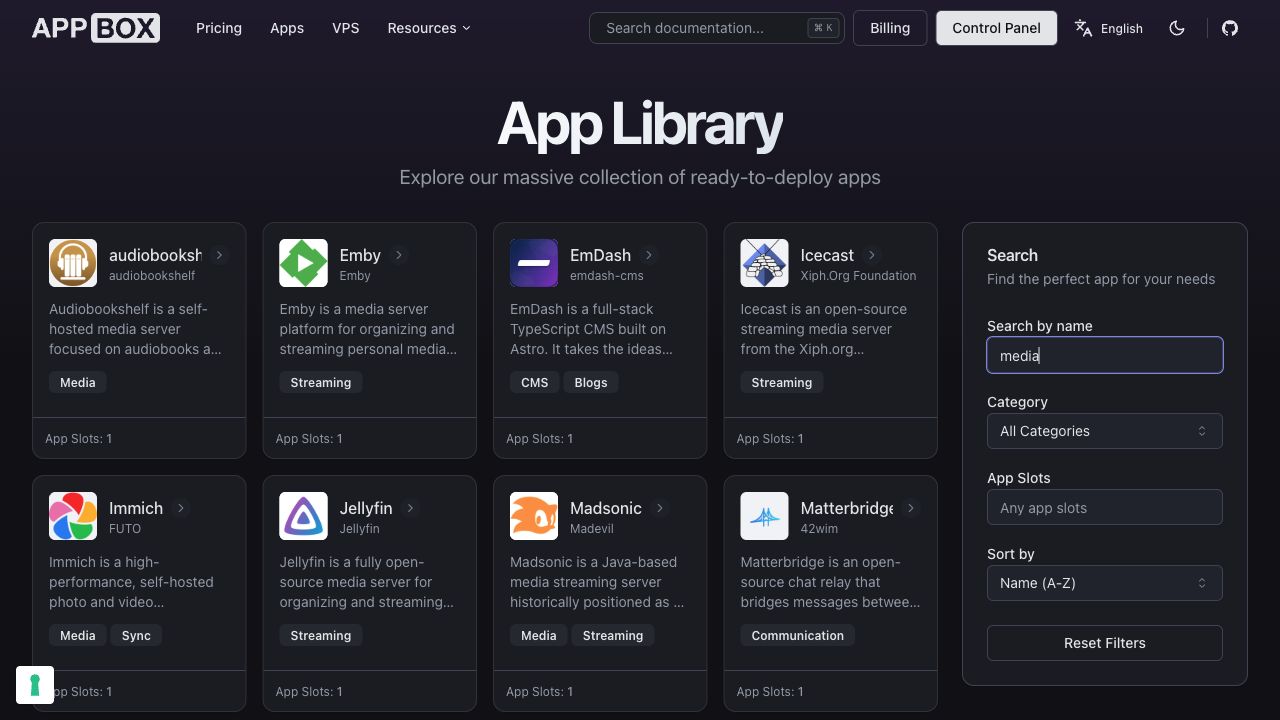
そのようなリモート環境を作る一般的な方法は2つあります。
- 空の VPS から始めて、スタック全体を自分で組み立てる。
- ホスト型アプリ、共有ストレージ、ダッシュボード操作から始め、マシンレベルのカスタム制御が必要になったときだけ VPS を追加する。
どちらも機能します。ほとんどの人にとっては、2つ目の道のほうが長期的に健全な状態を保ちやすくなります。
ワークフローから始める
サーバーを選ぶ前に、実際に欲しいワークフローを整理しましょう。
- 再生とライブラリ閲覧のためのメディアサーバー。
- ストリーム、履歴、帯域幅、サーバーアクティビティを確認するための監視。
- 関連アプリすべてが使える共有ストレージ。
- アップロード、移動、名前変更、整理のためのファイルアクセス。
- 重要なファイルを安全に保つための同期またはバックアップツール。
- ワンクリックアプリに収まらない処理のための任意のカスタムスクリプト。
この一覧が重要なのは、メディア自動化が1つのアプリだけで完結することは少ないからです。たいていは、ファイルを確実に共有する必要がある小さなアプリ群になります。
最初にメディアサーバーを選ぶ
メディアサーバーは構成の中心です。
Plex は幅広いクライアント対応と慣れたライブラリ体験を備えた洗練された選択肢です。Jellyfin はサブスクリプションへの縛りがない完全なオープンソースの選択肢です。Emby は、独自のクライアントエコシステムと管理モデルを持つ、同じような個人向けメディアサーバーのカテゴリにあります。
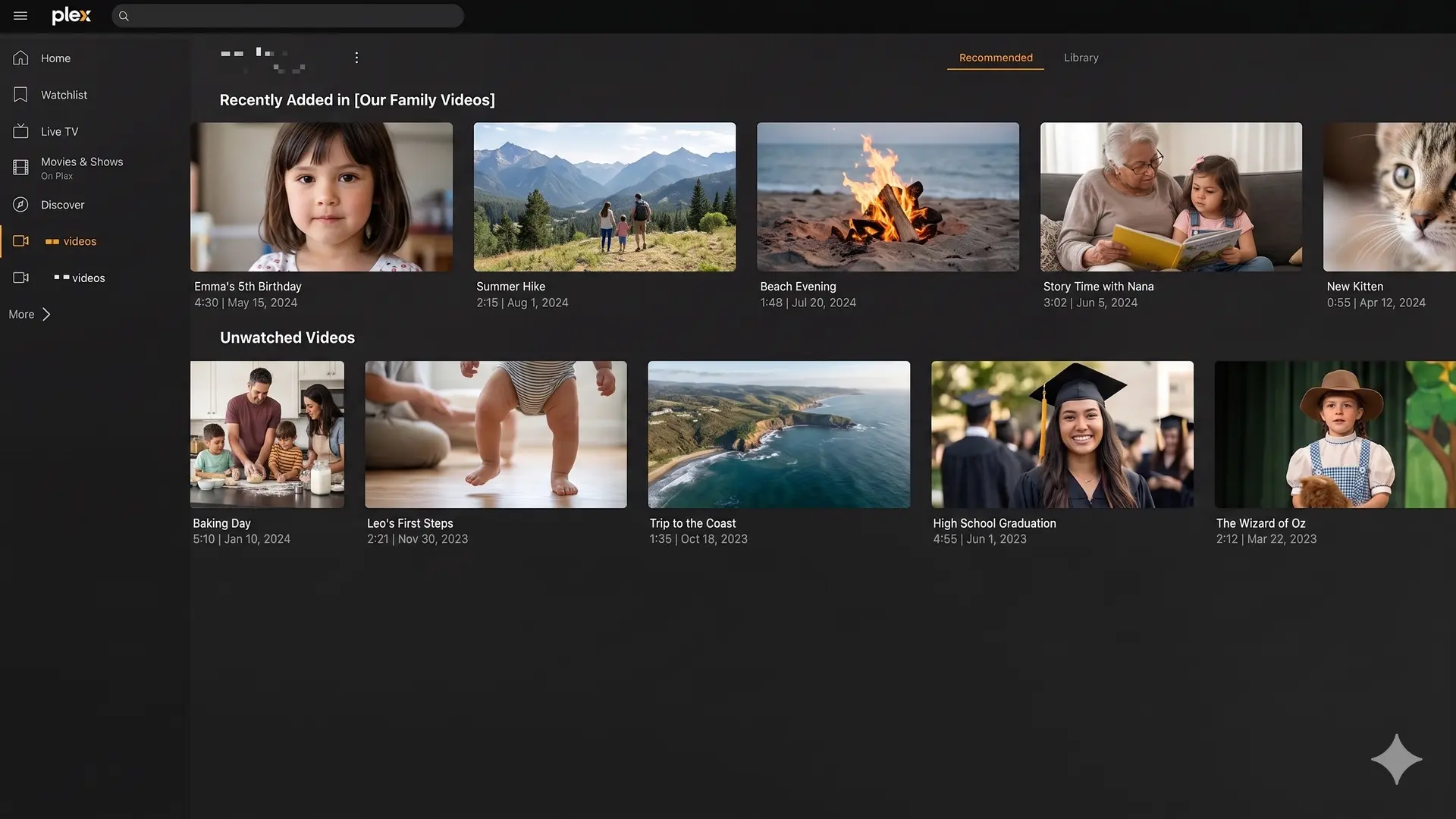
好みのメディアサーバーがすでに決まっているなら、そこから始めてください。まだ分からない場合でも、Appbox ならそれぞれがアプリライブラリから利用できるため、複数を試しやすくなっています。
早めに監視を追加する
監視は大規模な構成だけのものではありません。再生がダイレクト再生なのかトランスコードなのか、どのユーザーがアクティブなのか、サーバーが期待どおりに動いているのかを理解する助けになります。
Plex 構成では、Tautulli が明らかに相性のよい連携アプリです。再生履歴、ストリーム詳細、ユーザーアクティビティ、帯域幅の可視化、イベントベースの通知を提供します。
このような可視性は、構成を調整するときに役立ちます。デバイスが不要なトランスコードを強制していないか、ライブラリスキャンが負荷を生んでいないか、リモートストリームが不安定になっていないかを確認できます。
ファイルアクセスをシンプルに保つ
ファイル層は、多くの自作メディアスタックが複雑になりやすい場所です。
メディアサーバー、管理ツール、ファイルアクセスツールがすべて同じストレージを理解できる構成が必要です。すべてのアプリが独自の隔離されたパスやカスタムマウントを持つと、システムを把握しにくくなります。
Appbox では、ホスト型アプリが同じ Appbox データ環境を共有できます。ブラウザでのファイル管理、プロトコルアクセス、クラウド同期、個人向けクラウドストレージのどれが必要かに応じて、File Browser、SFTPGo、Rclone、Syncthing、Nextcloud など、ファイルに焦点を当てたアプリをライブラリから使えます。
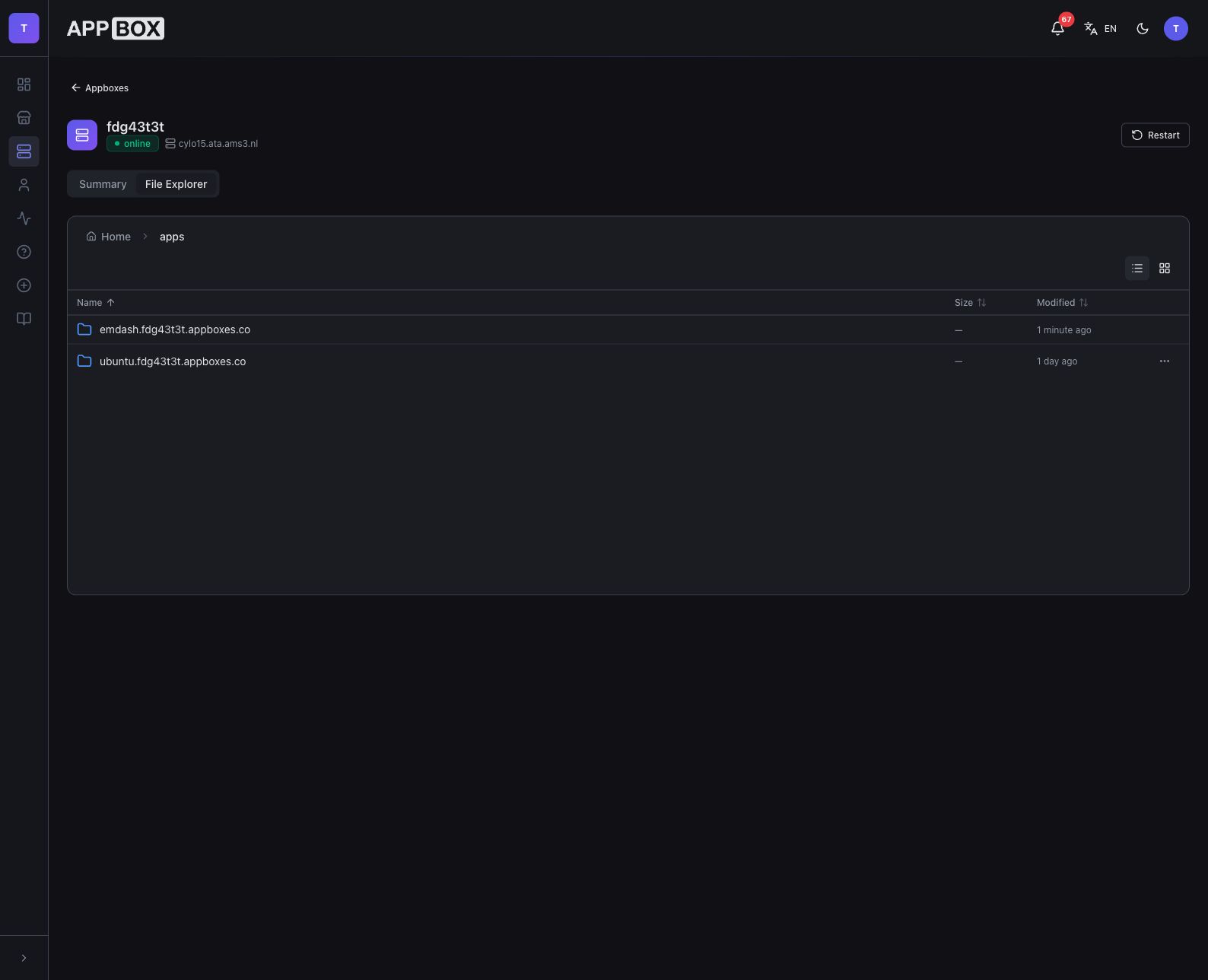
重要なのは、どのファイルアプリを選ぶかそのものではありません。ファイルアクセスを、メディアライブラリがすでに大きくなった後に後付けするものではなく、設計の一部にしておくことです。
VPS は役立つ場所にだけ追加する
VPS は、フルの Linux 制御が必要なときに便利です。カスタムスクリプト、パッケージインストール、スケジュールジョブ、開発ツール、またはワンクリックアプリには具体的すぎるアプリの組み合わせなどです。
ワークフローの一部にその制御が必要だからといって、メディア構成全体を VPS に置く必要はありません。
Appbox では、Ubuntu VPS がホスト型アプリデータと共有ストレージを含む Appbox データへ /APPBOX_DATA/ 以下からアクセスできます。つまり、ホスト型アプリは管理型アプリフローに残し、VPS は同じファイルに対するカスタム自動化を担当できます。
たとえば次のような形です。
- Plex、Jellyfin、Emby、Tautulli をホスト型アプリとして動かす。
- File Browser、SFTPGo、Rclone、Syncthing、Nextcloud をファイルアクセスと同期に使う。
- カスタムスクリプト、バッチジョブ、開発ツール、メンテナンスワークフローのために Ubuntu VPS を追加する。
- 構成を関係のないサーバーに分割せず、すべてを同じ Appbox データに向ける。
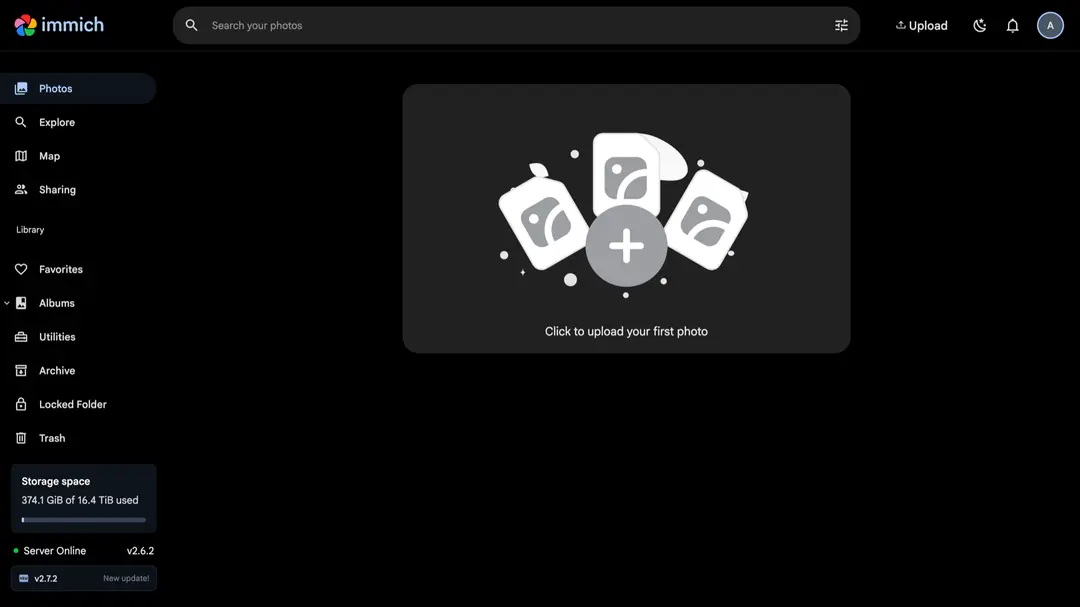
このハイブリッドな形は、すべての作業を巨大な1つの VPS に押し込むより、落ち着いて運用できることがよくあります。
避けたいこと
OS、リバースプロキシ、SSL 証明書、ファイアウォール、サービスファイル、ストレージマウント、パッケージ更新、トラブルシューティングを自分で管理したい場合を除き、空のサーバーから始めるのは避けましょう。
すべてのアプリを一度にインストールするのも避けましょう。小さめの構成のほうが理解しやすく、調整しやすく、復旧もしやすくなります。
ファイルアクセスを自分から見えない場所に隠すのも避けましょう。アプリデータやメディアファイルがどこにあるのかをすぐ確認できなければ、将来のメンテナンスは必要以上に遅くなります。
機能一覧だけでツールを選ぶのも避けましょう。最良の構成は、3か月後も自信を持って運用できる構成です。
実用的な Appbox パターン
ほとんどのリモートメディア自動化環境では、次のような形が良い出発点になります。
- 好みのメディアサーバーを Appbox アプリライブラリからインストールします。
- Plex を使っていて監視が欲しい場合は、Tautulli を追加します。
- File Browser、SFTPGo、Nextcloud などのファイルアクセスアプリを追加します。
- ワークフローに同期、移行、バックアップ風のファイル移動が必要なら、Rclone または Syncthing を追加します。
- カスタムジョブや完全なマシン制御が必要になったときだけ、Ubuntu VPS を追加します。
これにより、すべての作業をサーバー管理プロジェクトに変えることなく、リモートサーバーの有用な部分を得られます。
最良の構成は保守できる構成
メディア自動化は摩擦を減らすべきもので、第二の仕事を作るべきではありません。
すべてのレイヤーを手作業で作るのが好きなら、VPS は適切な道具になり得ます。目的がメディアアプリを動かし、監視し、ファイルを管理し、システムをオンラインに保つことなら、ホスト型アプリと共有ストレージの組み合わせのほうが通常は良い出発点です。
アプリのワークフローから始めましょう。フルの VPS 制御は、その価値がはっきりある場所にだけ追加してください。
Appbox でメディア自動化環境を構築することについて質問がありますか?support@appbox.co へ連絡するか、billing.appbox.co でチケットを開いてください。