Kako gostiti Plex strežnik v oblaku
Praktičen vodič po zagonu zasebnega Plex strežnika v oblaku, kaj iskati pri gostovani postavitvi in kako Appbox olajša gostovanje medijskih aplikacij v primerjavi z ročnim upravljanjem VPS.
Kako gostiti Plex strežnik v oblaku
Plex doma deluje dobro, dokler ne preneha. Hitrost nalaganja, omejitve prostora, okvare strojne opreme, glasni diski in nastavitve oddaljenega dostopa se lahko hitro postavijo med vas in preprosto odpiranje medijske knjižnice ter pritisk na predvajanje.
Plex strežnik v oblaku rešuje drug problem: dobite zaseben medijski strežnik, ki je vedno na spletu, dosegljiv od koder koli in ni vezan na računalnik pod vašo mizo. Kompromis je, da mora biti postavitev preprosta, predvidljiva in zgrajena okoli medijskih aplikacij, ne okoli generičnega praznega strežnika.
Ta vodič pokaže, kaj je pomembno pri izbiri Plex postavitve v oblaku in kako se Appbox vklopi v ta potek dela.
Kaj potrebuje Plex strežnik v oblaku
Plex ni posebej zapleten, vendar dober gostovani Plex strežnik za prijetno vsakodnevno uporabo vseeno potrebuje nekaj stvari:
- Zanesljivo shrambo za vašo medijsko knjižnico, metapodatke, posterje in podatke aplikacij.
- Dovolj CPU-ja in pomnilnika za pregledovanje knjižnice, oddaljeni dostop in občasno prekodiranje.
- Hiter omrežni dostop, da se oddaljeno predvajanje začne hitro in ostane stabilno.
- Trajen URL za spletno aplikacijo Plex in dostop do strežnika.
- Preprosto upravljanje aplikacij, da posodobitve, ponovni zagoni in poverilnice niso projekt za cel konec tedna.
- Prostor za spremljevalne aplikacije, kot so Jellyfin, Emby, Tautulli, Overseerr, File Browser ali Nextcloud.
To lahko zgradite sami na VPS. Veliko ljudi to tudi naredi. Vendar ste potem odgovorni tudi za operacijski sistem, Docker sklad, požarni zid, obratni posrednik, SSL certifikate, priklope shrambe, ponovne zagone storitev in vse majhne operativne podrobnosti, ki pridejo zraven.
Appbox je zasnovan za drugo pot: izberete aplikacijo, jo namestite in jo upravljate z nadzorne plošče.
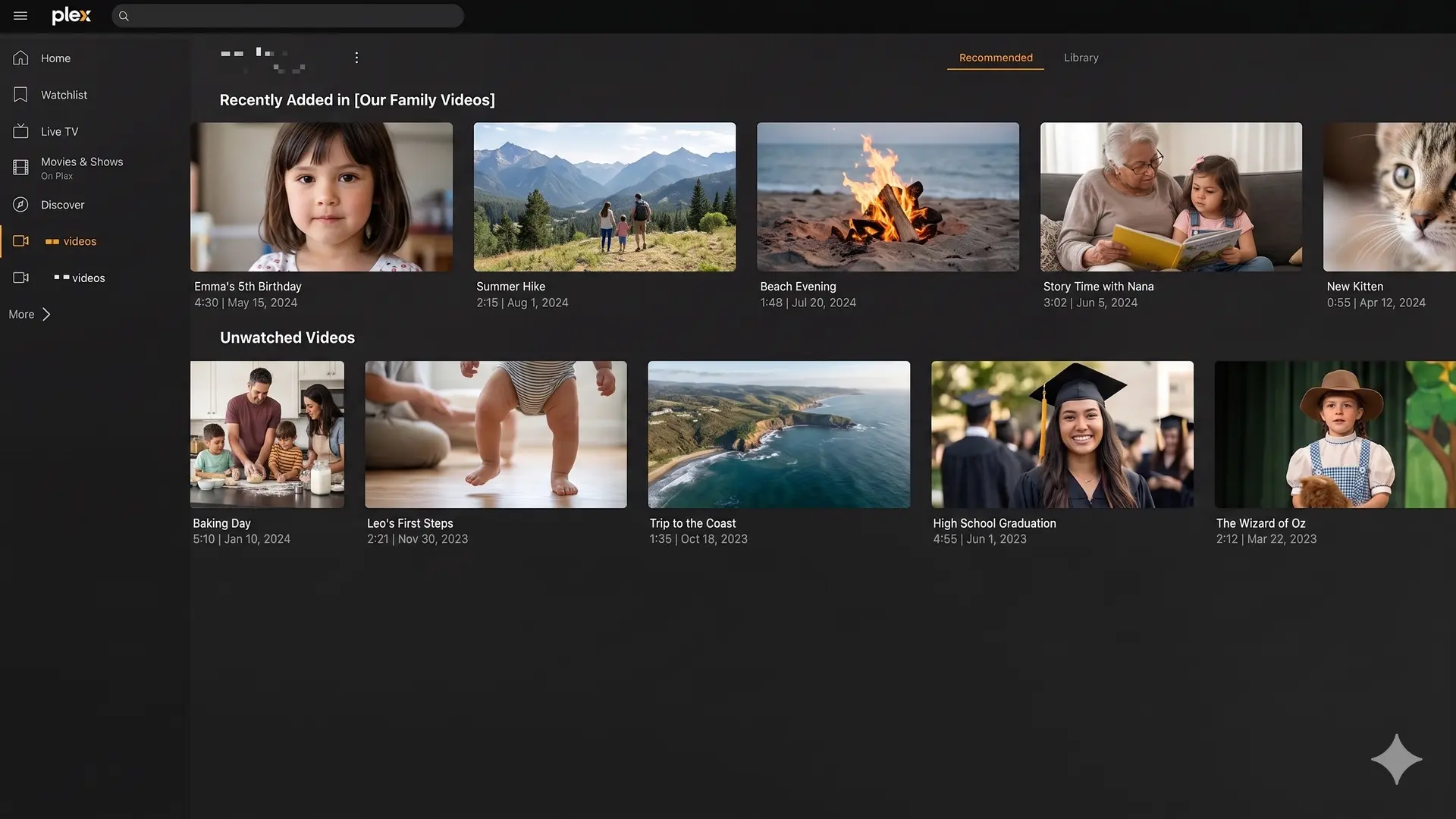
Zakaj uporabiti Appbox za gostovanje Plex
V Appbox je Plex na voljo kot aplikacija z namestitvijo na en klik. Namesto da začnete z golim strežnikom, začnete z upravljanim okoljem za aplikacije, ki že razume domene, podatke aplikacij, shrambo, dodeljevanje virov in kontrole na nadzorni plošči.
To prinese nekaj praktičnih prednosti:
- Namestitev na en klik iz knjižnice aplikacij Appbox.
- Kontrole na nadzorni plošči za podrobnosti aplikacije, ponovne zagone, poverilnice, različice in porabo virov.
- Skupna shramba med vašimi aplikacijami Appbox, da lahko povezana orodja delajo z istimi datotekami.
- Domene po meri in HTTPS, urejeni skozi tok platforme.
- App Boost, ko zahtevnejša aplikacija potrebuje več CPU-ja ali pomnilnika iz vašega paketa.
- Spremljevalne aplikacije, ki so na voljo iz iste knjižnice, vključno z Jellyfin, Emby, Tautulli, File Browser in Nextcloud.
Če je cilj zagnati Plex, ne pa postati operativna ekipa za lasten medijski sklad, so te podrobnosti pomembne.
Gostovanje Plex ali generični VPS
VPS je prilagodljiv. Dobite root dostop in lahko namestite skoraj kar koli. To je koristno, ko potrebujete popoln nadzor, storitve po meri ali zelo specifično okolje Linux.
Pri gostovanju Plex se lahko prilagodljivost spremeni tudi v trenje. Tipična postavitev VPS pomeni izbiro distribucije Linux, namestitev Dockerja ali paketov, konfiguracijo shrambe, nastavitev obratnega posrednika, upravljanje SSL, odpiranje vrat, ustvarjanje varnostnih kopij in samostojno spremljanje porabe virov.
Appbox je bolj usmerjen v določen način dela. Ne poskuša nadomestiti vseh primerov uporabe VPS. Poskuša olajšati gostovane aplikacije.
Izberite VPS, če želite sami upravljati vsako plast.
Izberite Appbox, če želite zasebno okolje za medijske aplikacije, kjer so Plex in povezane aplikacije glavni potek dela.
Izbira pravega paketa Appbox
Pravi paket je odvisen od tega, kaj želite poleg Plex še poganjati.
Za lahko postavitev boste morda potrebovali samo Plex in upravljalnik datotek. Za polnejše medijsko okolje boste morda želeli Plex, Tautulli, File Browser, Nextcloud in nekaj podpornih orodij. Če pričakujete zahtevnejše pregledovanje, večje knjižnice ali več aktivnih aplikacij, že na začetku pustite dovolj zmogljivosti paketa za to.
Koristna stvar pri Appbox je, da paketi niso samo eno mesto za eno aplikacijo. So okolje. Namestite lahko več aplikacij, dodelite vire z App Boost, kjer je podprt, in povezane storitve ohranite blizu iste shrambe.
To je posebej koristno, ko vaš medijski strežnik zraste iz "samo Plex" v majhen zaseben sklad aplikacij.
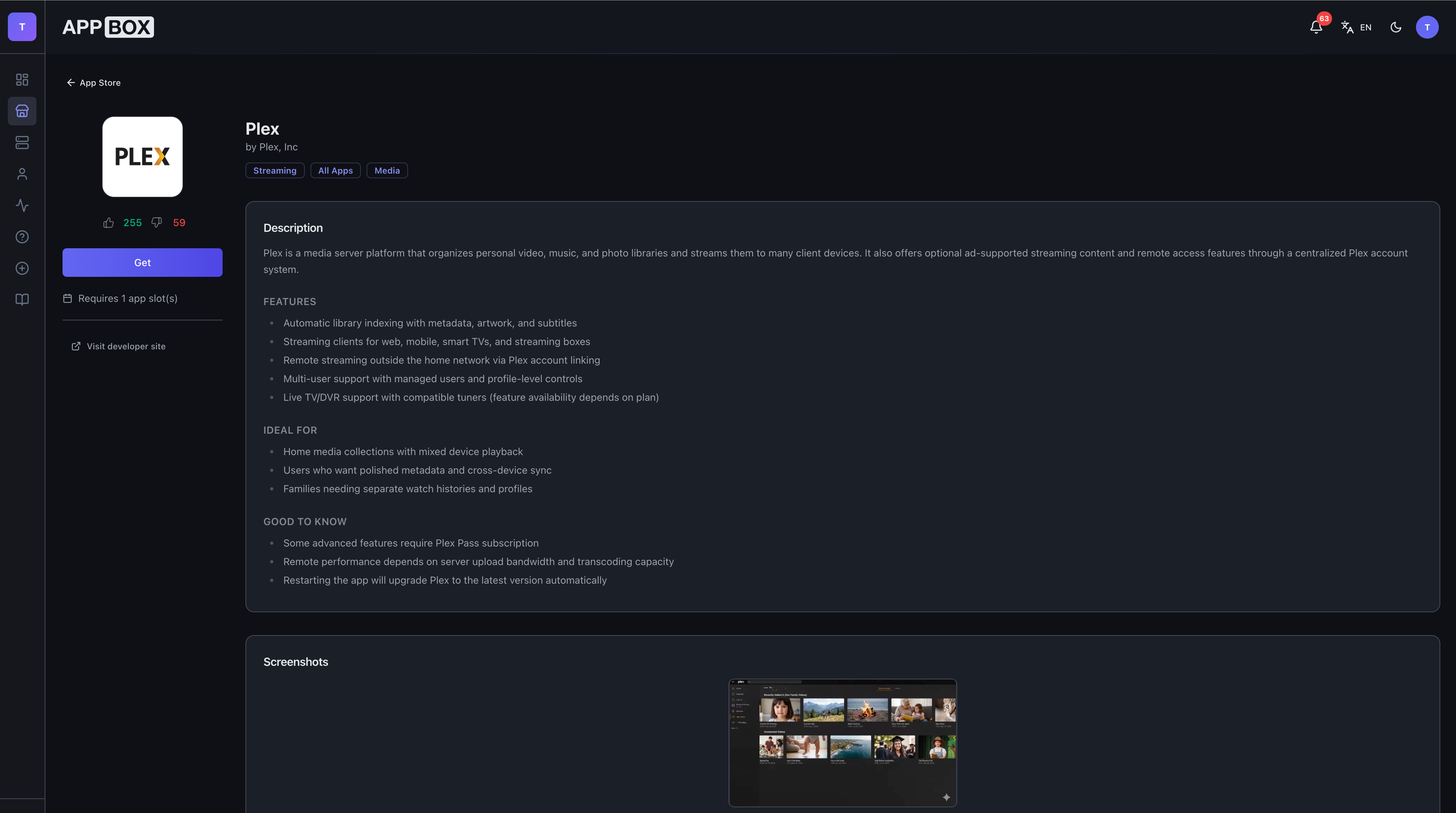
Nastavitev Plex v Appbox
Osnovni potek je preprost:
- Odprite stran aplikacije Plex.
- Izberite paket Appbox z dovolj zmogljivosti za svojo knjižnico in spremljevalne aplikacije.
- Namestite Plex iz toka aplikacije.
- Odprite stran s podrobnostmi aplikacije, kjer najdete ustvarjeni URL in poverilnice.
- Prijavite se v Plex in ga povežite s svojim računom.
- Dodajte svoje medijske mape in pustite, da Plex pregleda knjižnico.
Od tam lahko po potrebi dodate povezane aplikacije iz knjižnice aplikacij Appbox.
Spremljevalne aplikacije, vredne razmisleka
Plex je pogosto središče postavitve, vendar redko edina uporabna aplikacija.
Tautulli je uporaben za spremljanje Plex in dejavnosti knjižnice. Jellyfin in Emby sta alternativna medijska strežnika, če želite primerjati poteke dela ali ob Plex poganjati odprtokodno možnost. File Browser vam da preprost spletni upravljalnik datotek. Nextcloud je uporaben, če želite zasebno shrambo v oblaku in sinhronizacijo datotek v istem okolju Appbox.
Tu Appbox postane več kot "gostitelj za Plex". Je gostovano okolje za aplikacije za preostala orodja okoli vaše medijske knjižnice.
Nekaj praktičnih nasvetov
Strukturo knjižnice ohranjajte urejeno od začetka. Plex je dober pri ujemanju medijev, vendar čiste mape in dosledno poimenovanje pozneje prihranijo čas.
Kjer je mogoče, uporabljajte neposredno predvajanje. Prekodiranje je lahko koristno, vendar je zahtevnejše od pretakanja datotek v formatu, ki ga vaša naprava že podpira.
Spremljajte rast shrambe. Posterji, metapodatki, sličice in spremljevalne aplikacije sčasoma porabljajo prostor, ne samo same medijske datoteke.
Spremljevalne aplikacije naj ostanejo osredotočene. Mikavno je namestiti vse naenkrat, vendar je manjšo postavitev lažje razumeti in prilagoditi.
Začnite s stranjo aplikacije Plex
Če želite zaseben Plex strežnik brez ročnega grajenja celotnega sklada, začnite s stranjo aplikacije Plex. Primerjate lahko pakete, preverite zahteve aplikacije in jo namestite skozi isti tok Appbox, ki se uporablja za preostanek knjižnice aplikacij.
In če boste pozneje želeli preseči Plex, lahko isto okolje gosti druge aplikacije, zaradi katerih je zaseben medijski strežnik uporabnejši.
Vprašanja o gostovanju Plex v Appbox? Pišite na support@appbox.co ali odprite zahtevek na billing.appbox.co.