Как разместить Plex-сервер в облаке
Практическое руководство по запуску приватного Plex-сервера в облаке, выбору подходящего облачного размещения и тому, как Appbox упрощает хостинг медиа-приложений по сравнению с ручным управлением VPS.
Как разместить Plex-сервер в облаке
Домашний Plex отлично работает до тех пор, пока не перестает. Скорость отдачи, ограничения хранилища, сбои оборудования, шумные диски и настройки удаленного доступа могут помешать самому простому сценарию: открыть медиатеку и запустить воспроизведение.
Облачный Plex-сервер решает другую задачу: он дает вам приватный медиа-сервер, который всегда онлайн, доступен откуда угодно и не привязан к компьютеру под столом. Компромисс в том, что настройка должна быть простой, предсказуемой и построенной вокруг медиа-приложений, а не вокруг пустого универсального сервера.
В этом руководстве разберем, что важно при выборе облачной установки Plex и как Appbox вписывается в такой рабочий процесс.
Что нужно облачному Plex-серверу
Plex не особенно сложен, но хороший облачный Plex-сервер все равно должен иметь несколько вещей, чтобы им было приятно пользоваться каждый день:
- Надежное хранилище для медиатеки, метаданных, постеров и данных приложения.
- Достаточно CPU и памяти для сканирования библиотеки, удаленного доступа и периодического транскодирования.
- Быстрый сетевой доступ, чтобы удаленное воспроизведение начиналось быстро и оставалось стабильным.
- Постоянный URL для веб-приложения Plex и доступа к серверу.
- Простое управление приложением, чтобы обновления, перезапуски и учетные данные не превращались в проект на выходные.
- Место для сопутствующих приложений, таких как Jellyfin, Emby, Tautulli, Overseerr, File Browser или Nextcloud.
Все это можно собрать самостоятельно на VPS. Многие так и делают. Но тогда вы также отвечаете за операционную систему, стек Docker, firewall, reverse proxy, SSL-сертификаты, точки монтирования хранилища, перезапуски сервисов и каждую мелкую операционную деталь, которая идет следом.
Appbox создан для другого пути: выбрать приложение, установить его и управлять им из панели управления.
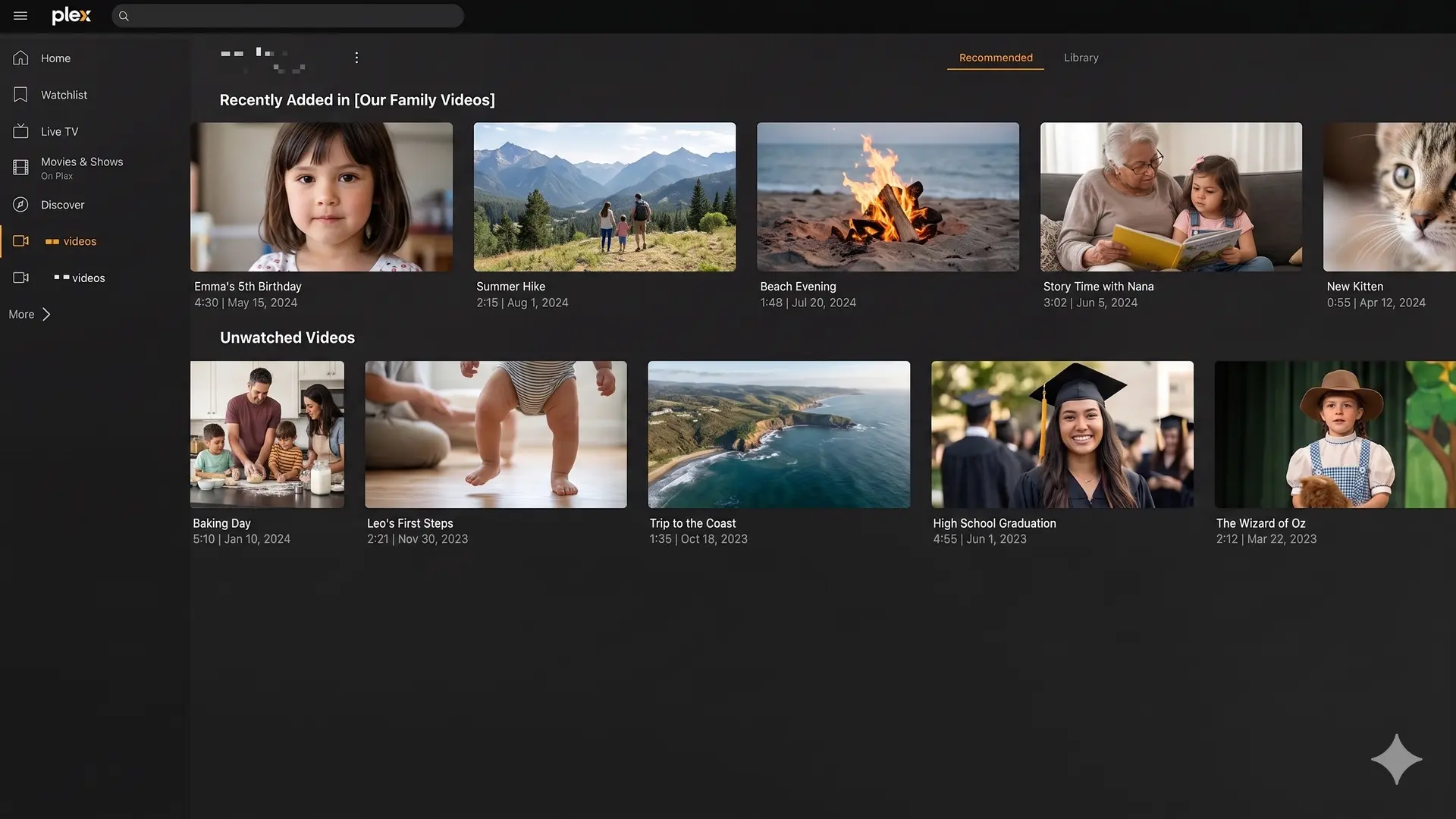
Почему стоит использовать Appbox для хостинга Plex
В Appbox Plex доступен как приложение с установкой в один клик. Вместо того чтобы начинать с голого сервера, вы начинаете с управляемого окружения приложений, которое уже понимает домены, данные приложений, хранилище, выделение ресурсов и элементы управления в панели.
Это дает несколько практических преимуществ:
- Установка в один клик из библиотеки приложений Appbox.
- Управление из панели деталями приложения, перезапусками, учетными данными, версиями и использованием ресурсов.
- Общее хранилище для приложений Appbox, чтобы связанные инструменты могли работать с одними и теми же файлами.
- Пользовательские домены и HTTPS, настроенные через процесс платформы.
- App Boost, когда более тяжелому приложению нужно больше CPU или памяти из вашего тарифа.
- Сопутствующие приложения из той же библиотеки, включая Jellyfin, Emby, Tautulli, File Browser и Nextcloud.
Если цель - запустить Plex, а не становиться командой эксплуатации для собственного медиа-стека, такие детали важны.
Хостинг Plex против обычного VPS
VPS гибок. Вы получаете root-доступ и можете установить почти что угодно. Это полезно, когда нужен полный контроль, пользовательские сервисы или очень конкретное Linux-окружение.
Для хостинга Plex гибкость может превратиться и в трение. Типичная настройка VPS означает выбор дистрибутива Linux, установку Docker или пакетов, настройку хранилища, reverse proxy, SSL, открытие портов, создание резервных копий и самостоятельный контроль ресурсов.
У Appbox более четкая модель. Он не пытается заменить каждый сценарий использования VPS. Он пытается сделать размещенные приложения проще.
Выбирайте VPS, если хотите управлять каждым слоем самостоятельно.
Выбирайте Appbox, если хотите приватное окружение для медиа-приложений, где Plex и связанные приложения являются основным рабочим процессом.
Как выбрать подходящий тариф Appbox
Подходящий тариф зависит от того, что еще вы хотите запускать рядом с Plex.
Для легкой установки может хватить Plex и файлового менеджера. Для более полного медиа-окружения вам могут понадобиться Plex, Tautulli, File Browser, Nextcloud и несколько вспомогательных инструментов. Если ожидаются более тяжелое сканирование, большие библиотеки или несколько активных приложений, лучше с самого начала оставить достаточно емкости тарифа.
Полезная особенность Appbox в том, что тарифы - это не просто один слот приложения. Это окружение. Вы можете устанавливать несколько приложений, выделять ресурсы через App Boost там, где это поддерживается, и держать связанные сервисы рядом с одним и тем же хранилищем.
Это особенно помогает, когда ваш медиа-сервер вырастает из "просто Plex" в небольшой приватный стек приложений.
Настройка Plex в Appbox
Базовый процесс простой:
- Откройте страницу приложения Plex.
- Выберите тариф Appbox с достаточной емкостью для вашей библиотеки и сопутствующих приложений.
- Установите Plex через процесс установки приложения.
- Откройте страницу деталей приложения, чтобы найти сгенерированный URL и учетные данные.
- Войдите в Plex и подключите его к своему аккаунту.
- Добавьте папки с медиа и дайте Plex просканировать библиотеку.
После этого можно по необходимости добавлять связанные приложения из библиотеки приложений Appbox.
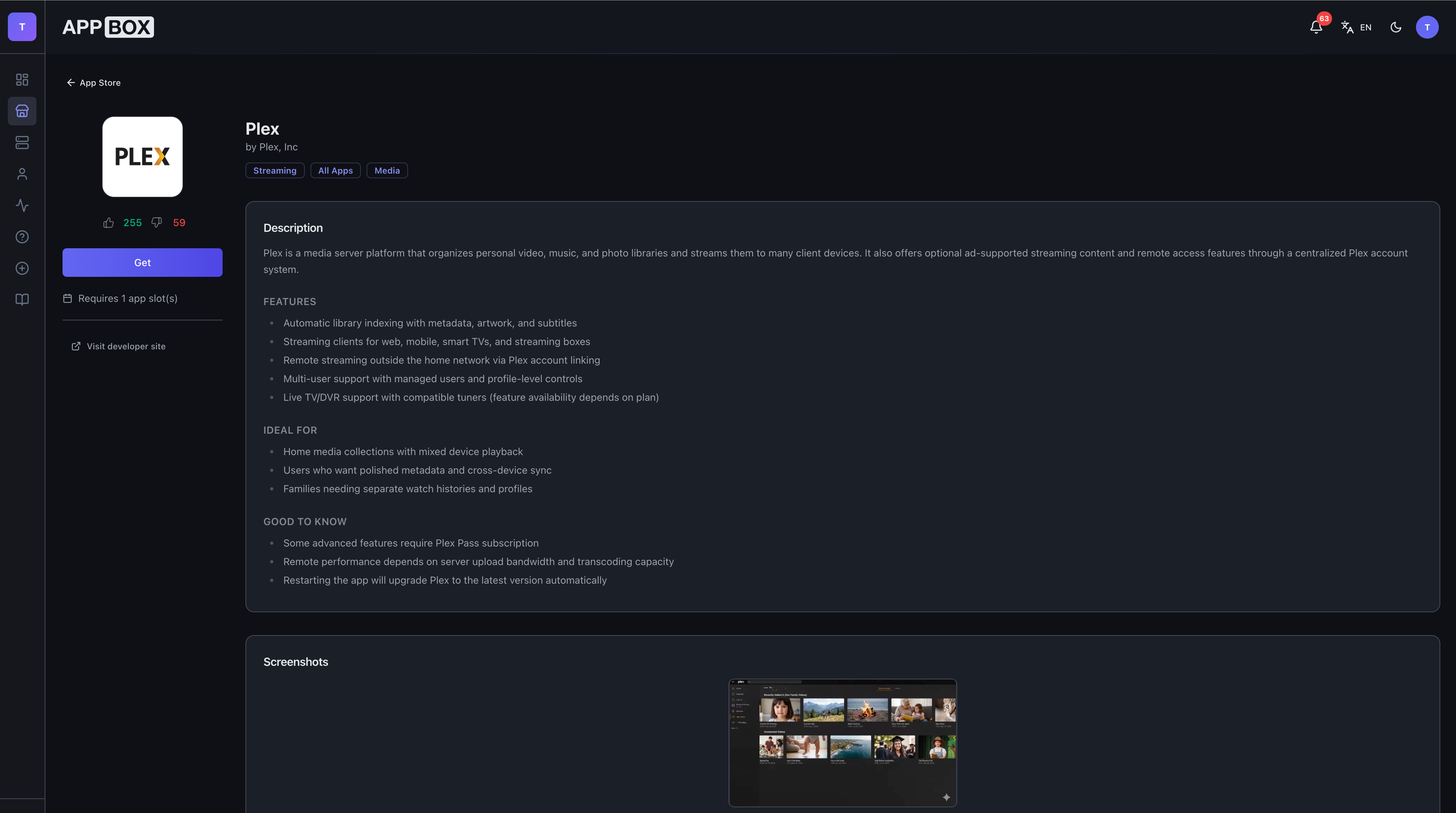
Сопутствующие приложения, которые стоит рассмотреть
Plex часто находится в центре установки, но редко оказывается единственным полезным приложением.
Tautulli полезен для мониторинга Plex и активности библиотеки. Jellyfin и Emby - альтернативные медиа-серверы, если вы хотите сравнить рабочие процессы или запустить open-source вариант рядом с Plex. File Browser дает простой веб-файловый менеджер. Nextcloud полезен, если вам нужны приватное облачное хранилище и синхронизация файлов в том же окружении Appbox.
Именно здесь Appbox становится больше, чем "хостинг Plex". Это окружение размещенных приложений для остальных инструментов вокруг вашей медиатеки.
Несколько практических советов
С самого начала держите структуру библиотеки аккуратной. Plex хорошо сопоставляет медиа, но чистые папки и последовательные имена экономят время позже.
Используйте прямое воспроизведение там, где это возможно. Транскодирование бывает полезно, но оно требовательнее, чем потоковая передача файлов в формате, который ваше устройство уже поддерживает.
Следите за ростом хранилища. Постеры, метаданные, миниатюры и сопутствующие приложения со временем тоже занимают место, не только сами медиафайлы.
Держите сопутствующие приложения сфокусированными. Есть соблазн установить все сразу, но небольшую установку проще понять и настроить.
Начните со страницы приложения Plex
Если вам нужен приватный Plex-сервер без ручной сборки всего стека, начните со страницы приложения Plex. Там можно сравнить тарифы, проверить требования приложения и установить его через тот же процесс Appbox, который используется для всей библиотеки приложений.
А если позже вы захотите выйти за пределы Plex, то же окружение сможет разместить другие приложения, которые делают приватный медиа-сервер полезнее.
Есть вопросы о хостинге Plex в Appbox? Напишите на support@appbox.co или создайте тикет на billing.appbox.co.