Jak hostować serwer Plex w chmurze
Praktyczny przewodnik po uruchomieniu prywatnego serwera Plex w chmurze, wyborze dobrego hostowanego środowiska i tym, jak Appbox upraszcza hosting aplikacji multimedialnych w porównaniu z ręcznym zarządzaniem VPS.
Jak hostować serwer Plex w chmurze
Uruchamianie Plex w domu działa dobrze, dopóki przestaje. Prędkość wysyłania, limity miejsca, awarie sprzętu, głośne dyski i ustawienia zdalnego dostępu potrafią stanąć na drodze do prostego otwarcia biblioteki multimediów i naciśnięcia play.
Serwer Plex w chmurze rozwiązuje inny problem: daje prywatny serwer multimediów, który jest zawsze online, dostępny z dowolnego miejsca i niezależny od komputera stojącego pod biurkiem. Kompromis polega na tym, że środowisko powinno być proste, przewidywalne i zbudowane wokół aplikacji multimedialnych, a nie wokół pustego, ogólnego serwera.
Ten przewodnik pokazuje, co ma znaczenie przy wyborze chmurowego środowiska dla Plex i jak Appbox pasuje do takiego procesu.
Czego potrzebuje serwer Plex w chmurze
Plex nie jest szczególnie skomplikowany, ale dobry hostowany serwer Plex nadal potrzebuje kilku rzeczy, żeby codzienne korzystanie było wygodne:
- Niezawodnego miejsca na dane dla biblioteki multimediów, metadanych, plakatów i danych aplikacji.
- Wystarczającej ilości CPU i pamięci do skanowania biblioteki, zdalnego dostępu i okazjonalnego transkodowania.
- Szybkiego dostępu sieciowego, żeby zdalne odtwarzanie zaczynało się szybko i pozostawało stabilne.
- Stałego URL-a dla aplikacji webowej Plex i dostępu do serwera.
- Prostego zarządzania aplikacją, żeby aktualizacje, restarty i dane logowania nie stawały się projektem na weekend.
- Miejsca na aplikacje towarzyszące, takie jak Jellyfin, Emby, Tautulli, Overseerr, File Browser albo Nextcloud.
Możesz zbudować to samodzielnie na VPS. Wiele osób tak robi. Ale wtedy odpowiadasz też za system operacyjny, stos Docker, firewall, reverse proxy, certyfikaty SSL, montowanie storage, restarty usług i każdy drobny szczegół operacyjny, który pojawi się po drodze.
Appbox jest zaprojektowany dla drugiej ścieżki: wybierasz aplikację, instalujesz ją i zarządzasz nią z dashboardu.
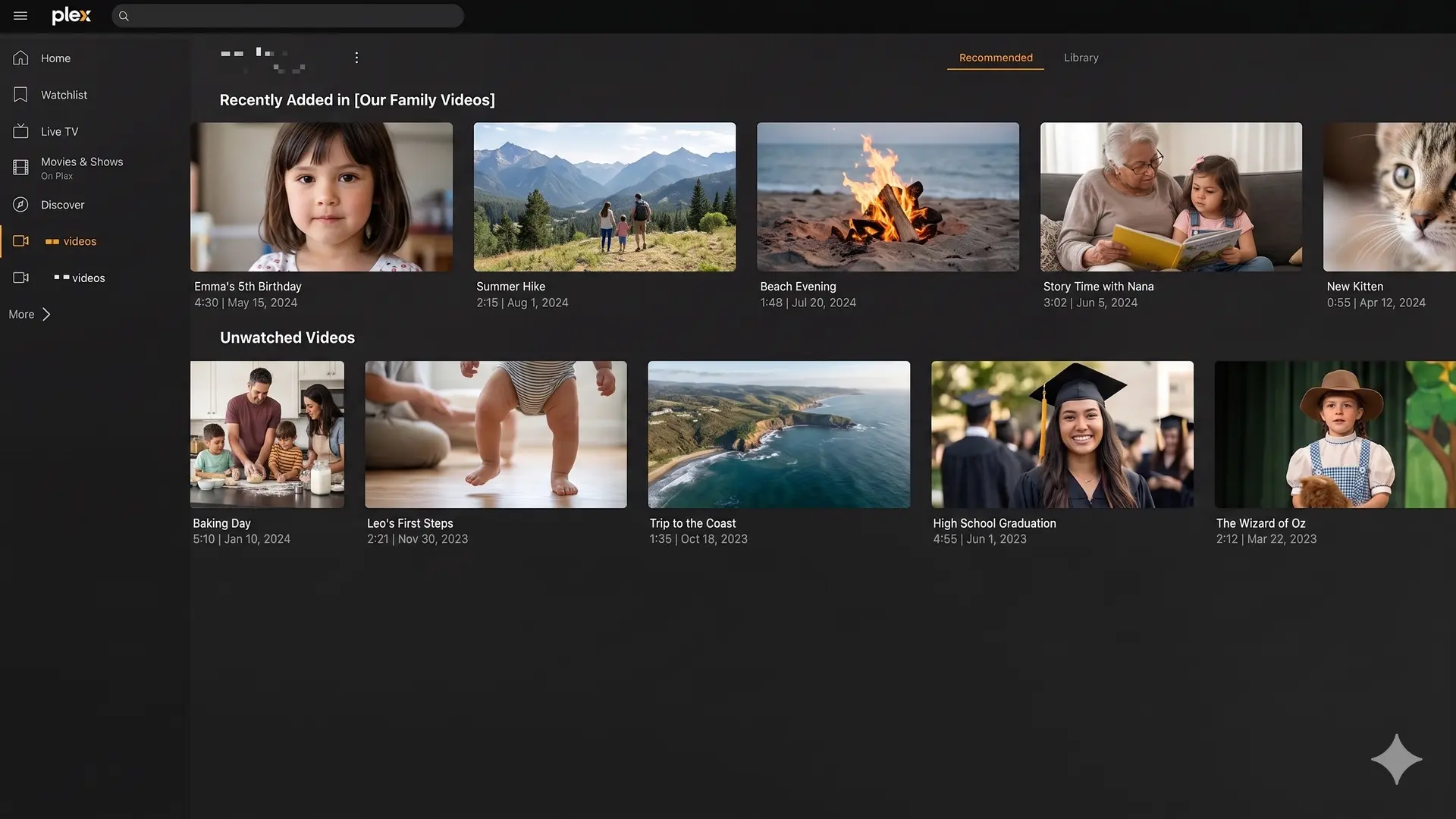
Dlaczego używać Appbox do hostingu Plex
W Appbox Plex jest dostępny jako aplikacja instalowana jednym kliknięciem. Zamiast zaczynać od pustego serwera, zaczynasz od zarządzanego środowiska aplikacji, które już rozumie domeny, dane aplikacji, storage, przydział zasobów i kontrolki w dashboardzie.
Daje to kilka praktycznych korzyści:
- Instalacja jednym kliknięciem z biblioteki aplikacji Appbox.
- Kontrolki w dashboardzie dla szczegółów aplikacji, restartów, danych logowania, wersji i użycia zasobów.
- Współdzielony storage między aplikacjami Appbox, dzięki czemu powiązane narzędzia mogą pracować na tych samych plikach.
- Własne domeny i HTTPS obsługiwane przez przepływ platformy.
- App Boost, gdy cięższa aplikacja potrzebuje więcej CPU albo pamięci z Twojego planu.
- Aplikacje towarzyszące dostępne w tej samej bibliotece, w tym Jellyfin, Emby, Tautulli, File Browser i Nextcloud.
Jeśli celem jest uruchomienie Plex, a nie zostanie zespołem operacyjnym dla własnego stosu multimedialnego, te szczegóły mają znaczenie.
Hosting Plex kontra zwykły VPS
VPS jest elastyczny. Dostajesz dostęp root i możesz zainstalować prawie wszystko. To przydatne, gdy potrzebujesz pełnej kontroli, własnych usług albo bardzo konkretnego środowiska Linux.
Przy hostingu Plex elastyczność może jednak zmienić się w tarcie. Typowa konfiguracja VPS oznacza wybór dystrybucji Linux, instalację Docker albo pakietów, konfigurację storage, ustawienie reverse proxy, zarządzanie SSL, otwieranie portów, tworzenie backupów i samodzielne pilnowanie użycia zasobów.
Appbox jest bardziej opiniowany. Nie próbuje zastąpić każdego zastosowania VPS. Próbuje ułatwić korzystanie z hostowanych aplikacji.
Wybierz VPS, jeśli chcesz samodzielnie zarządzać każdą warstwą.
Wybierz Appbox, jeśli chcesz prywatnego środowiska aplikacji multimedialnych, w którym Plex i powiązane aplikacje są głównym przepływem pracy.
Wybór odpowiedniego planu Appbox
Odpowiedni plan zależy od tego, co jeszcze chcesz uruchomić obok Plex.
Do lekkiej konfiguracji może wystarczyć Plex oraz menedżer plików. Przy pełniejszym środowisku multimedialnym możesz chcieć Plex, Tautulli, File Browser, Nextcloud i kilku narzędzi pomocniczych. Jeśli spodziewasz się cięższego skanowania, większych bibliotek albo wielu aktywnych aplikacji, zostaw na to wystarczający zapas w planie już od początku.
Przydatne w Appbox jest to, że plany nie są tylko pojedynczym slotem na aplikację. Są środowiskiem. Możesz instalować wiele aplikacji, przydzielać zasoby przez App Boost tam, gdzie jest obsługiwany, i trzymać powiązane usługi blisko tego samego storage.
To szczególnie pomaga, gdy serwer multimediów rośnie z "tylko Plex" w mały prywatny stos aplikacji.
Konfigurowanie Plex w Appbox
Podstawowy przepływ jest prosty:
- Otwórz stronę aplikacji Plex.
- Wybierz plan Appbox z wystarczającą pojemnością dla biblioteki i aplikacji towarzyszących.
- Zainstaluj Plex z przepływu aplikacji.
- Otwórz stronę szczegółów aplikacji, żeby znaleźć wygenerowany URL i dane logowania.
- Zaloguj się do Plex i połącz go ze swoim kontem.
- Dodaj foldery z multimediami i pozwól Plex zeskanować bibliotekę.
Potem możesz dodawać powiązane aplikacje z biblioteki aplikacji Appbox według potrzeb.
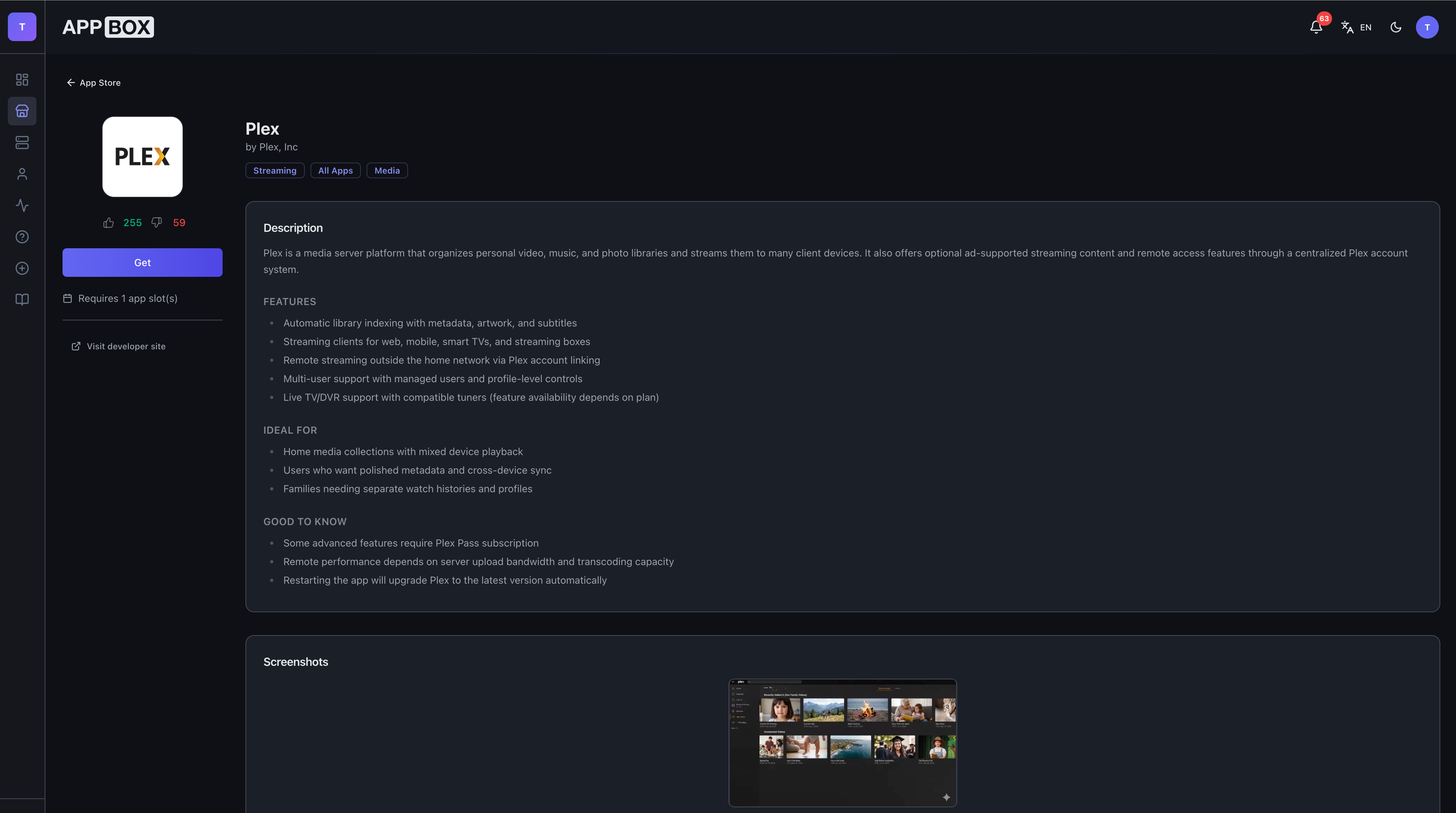
Aplikacje towarzyszące warte rozważenia
Plex często jest centrum konfiguracji, ale rzadko jest jedyną przydatną aplikacją.
Tautulli przydaje się do monitorowania Plex i aktywności biblioteki. Jellyfin oraz Emby to alternatywne serwery multimediów, jeśli chcesz porównać przepływy pracy albo uruchomić opcję open source obok Plex. File Browser daje prosty webowy menedżer plików. Nextcloud przydaje się, jeśli chcesz mieć prywatny storage w chmurze i synchronizację plików w tym samym środowisku Appbox.
Właśnie tutaj Appbox staje się czymś więcej niż "hostem Plex". To hostowane środowisko aplikacji dla pozostałych narzędzi wokół Twojej biblioteki multimediów.
Kilka praktycznych wskazówek
Utrzymuj porządek w strukturze biblioteki od samego początku. Plex dobrze dopasowuje multimedia, ale czyste foldery i spójne nazewnictwo oszczędzają czas później.
Używaj direct play tam, gdzie to możliwe. Transkodowanie bywa przydatne, ale jest bardziej wymagające niż strumieniowanie plików w formacie, który Twoje urządzenie już obsługuje.
Pilnuj wzrostu użycia storage. Plakaty, metadane, miniatury i aplikacje towarzyszące z czasem też zajmują miejsce, nie tylko same pliki multimedialne.
Zachowaj skupienie w aplikacjach towarzyszących. Kusi, żeby zainstalować wszystko naraz, ale mniejsza konfiguracja jest łatwiejsza do zrozumienia i dostrojenia.
Zacznij od strony aplikacji Plex
Jeśli chcesz prywatny serwer Plex bez ręcznego budowania całego stosu, zacznij od strony aplikacji Plex. Możesz porównać plany, sprawdzić wymagania aplikacji i zainstalować ją przez ten sam przepływ Appbox, którego używa reszta biblioteki aplikacji.
A jeśli później zechcesz wyjść poza Plex, to samo środowisko może hostować inne aplikacje, które czynią prywatny serwer multimediów bardziej użytecznym.
Masz pytania o hosting Plex w Appbox? Napisz na support@appbox.co albo otwórz zgłoszenie na billing.appbox.co.