Comment héberger un serveur Plex dans le cloud
Un guide pratique pour exécuter un serveur Plex privé dans le cloud, savoir quoi rechercher dans une solution hébergée et comprendre comment Appbox simplifie l'hébergement d'apps média par rapport à la gestion manuelle d'un VPS.
Comment héberger un serveur Plex dans le cloud
Faire tourner Plex chez soi fonctionne très bien, jusqu'au moment où ce n'est plus le cas. Débit d'envoi, limites de stockage, pannes matérielles, disques bruyants et réglages d'accès à distance peuvent tous se mettre en travers d'un geste pourtant simple : ouvrir votre médiathèque et lancer la lecture.
Un serveur Plex dans le cloud résout un autre problème : il vous donne un serveur multimédia privé, toujours en ligne, accessible de partout et non lié à la machine sous votre bureau. Le compromis, c'est que la configuration doit rester simple, prévisible et pensée pour les apps média plutôt que pour un serveur vide générique.
Ce guide passe en revue les points importants pour choisir une configuration Plex dans le cloud et explique comment Appbox s'intègre dans ce flux de travail.
Ce dont un serveur Plex dans le cloud a besoin
Plex n'est pas particulièrement compliqué, mais un bon serveur Plex hébergé a tout de même besoin de quelques éléments pour être agréable au quotidien :
- Un stockage fiable pour votre médiathèque, les métadonnées, les affiches et les données d'app.
- Assez de CPU et de mémoire pour l'analyse de la bibliothèque, l'accès à distance et le transcodage occasionnel.
- Un accès réseau rapide afin que la lecture à distance démarre vite et reste stable.
- Une URL persistante pour l'app web Plex et l'accès au serveur.
- Une gestion d'app simple pour que les mises à jour, redémarrages et identifiants ne deviennent pas un projet de week-end.
- De la place pour exécuter des apps complémentaires comme Jellyfin, Emby, Tautulli, Overseerr, File Browser ou Nextcloud.
Vous pouvez construire tout cela vous-même sur un VPS. Beaucoup de gens le font. Mais vous devenez aussi responsable du système d'exploitation, de la pile Docker, du pare-feu, du reverse proxy, des certificats SSL, des montages de stockage, des redémarrages de services et de tous les petits détails opérationnels qui suivent.
Appbox est conçu pour l'autre voie : choisir une app, l'installer et la gérer depuis le tableau de bord.
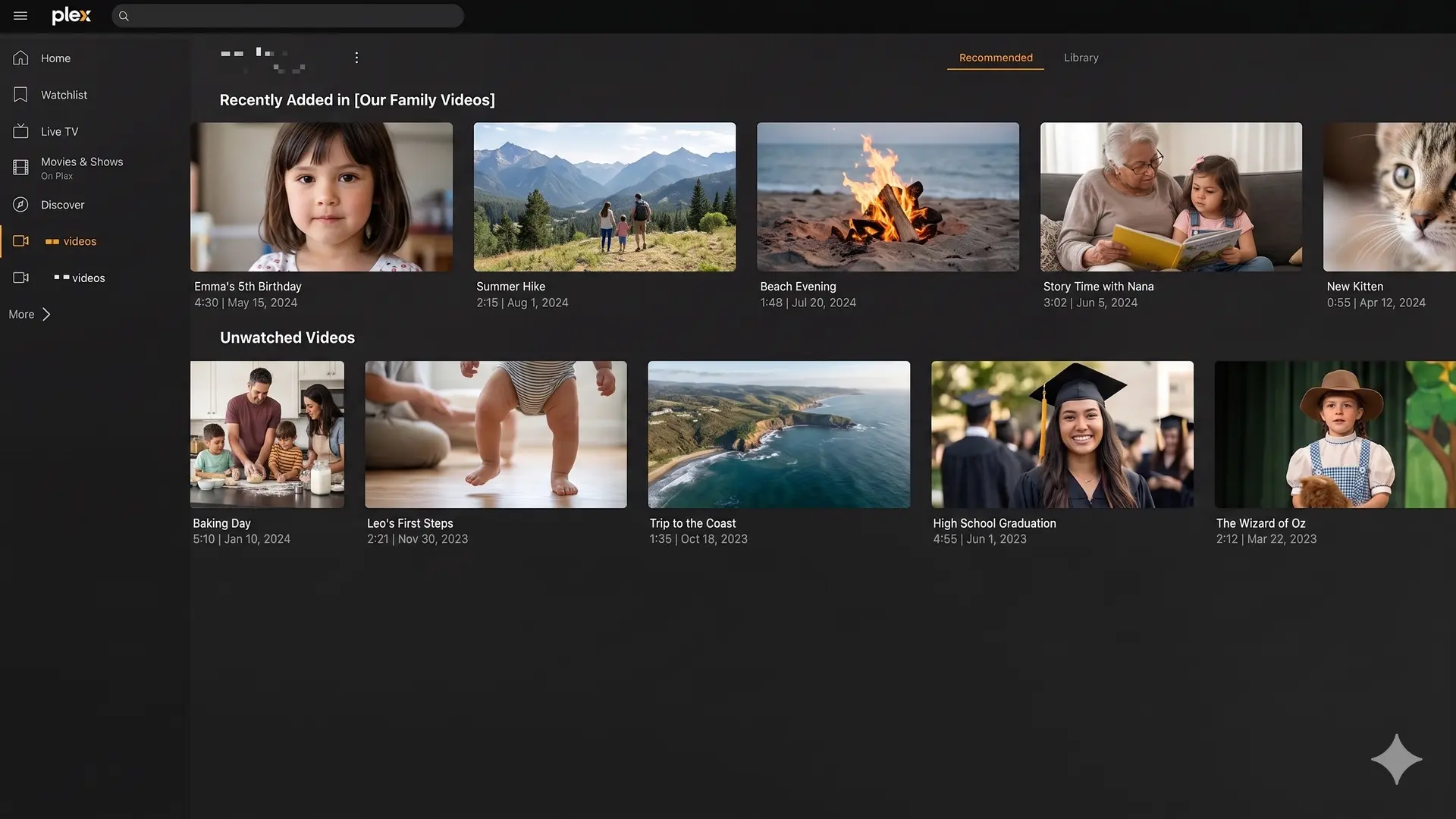
Pourquoi utiliser Appbox pour héberger Plex
Sur Appbox, Plex est disponible comme app en un clic. Au lieu de commencer avec un serveur nu, vous partez d'un environnement d'apps géré qui comprend déjà les domaines, les données d'app, le stockage, l'allocation des ressources et les contrôles du tableau de bord.
Cela apporte quelques avantages concrets :
- Installation en un clic depuis la bibliothèque d'apps Appbox.
- Contrôles dans le tableau de bord pour les détails d'app, redémarrages, identifiants, versions et usage des ressources.
- Stockage partagé entre vos apps Appbox, afin que les outils liés puissent travailler sur les mêmes fichiers.
- Domaines personnalisés et HTTPS gérés par le flux de la plateforme.
- App Boost lorsqu'une app plus lourde a besoin de plus de CPU ou de mémoire depuis votre formule.
- Apps complémentaires disponibles dans la même bibliothèque, notamment Jellyfin, Emby, Tautulli, File Browser et Nextcloud.
Si l'objectif est d'exécuter Plex, et non de devenir l'équipe d'exploitation de votre propre pile média, ces détails comptent.
Hébergement Plex ou VPS générique
Un VPS est flexible. Vous obtenez un accès root et pouvez installer presque n'importe quoi. C'est utile lorsque vous avez besoin d'un contrôle complet, de services personnalisés ou d'un environnement Linux très spécifique.
Pour l'hébergement Plex, cette flexibilité peut aussi devenir une friction. Une configuration VPS typique implique de choisir une distribution Linux, installer Docker ou des paquets, configurer le stockage, mettre en place un reverse proxy, gérer SSL, ouvrir des ports, créer des sauvegardes et surveiller vous-même l'utilisation des ressources.
Appbox est plus orienté. Il n'essaie pas de remplacer tous les cas d'usage d'un VPS. Il cherche à rendre les apps hébergées plus simples.
Choisissez un VPS si vous voulez gérer vous-même chaque couche.
Choisissez Appbox si vous voulez un environnement privé d'apps média où Plex et les apps associées sont le flux de travail principal.
Choisir la bonne formule Appbox
La bonne formule dépend de ce que vous voulez exécuter à côté de Plex.
Pour une configuration légère, vous n'aurez peut-être besoin que de Plex et d'un gestionnaire de fichiers. Pour un environnement média plus complet, vous voudrez peut-être Plex, Tautulli, File Browser, Nextcloud et quelques outils de soutien. Si vous prévoyez des analyses plus lourdes, de grandes bibliothèques ou plusieurs apps actives, gardez assez de capacité dans votre formule dès le départ.
L'intérêt d'Appbox, c'est que les formules ne sont pas simplement un emplacement pour une seule app. Ce sont des environnements. Vous pouvez installer plusieurs apps, allouer des ressources avec App Boost lorsque c'est pris en charge, et garder les services liés proches du même stockage.
C'est particulièrement utile lorsque votre serveur multimédia passe de "juste Plex" à une petite pile d'apps privée.
Configurer Plex sur Appbox
Le flux de base est simple :
- Ouvrez la page de l'app Plex.
- Choisissez une formule Appbox avec assez de capacité pour votre bibliothèque et vos apps complémentaires.
- Installez Plex depuis le flux de l'app.
- Ouvrez la page de détails de l'app pour trouver l'URL et les identifiants générés.
- Connectez-vous à Plex et liez-le à votre compte.
- Ajoutez vos dossiers média et laissez Plex analyser la bibliothèque.
À partir de là, vous pouvez ajouter des apps associées depuis la bibliothèque d'apps Appbox selon vos besoins.
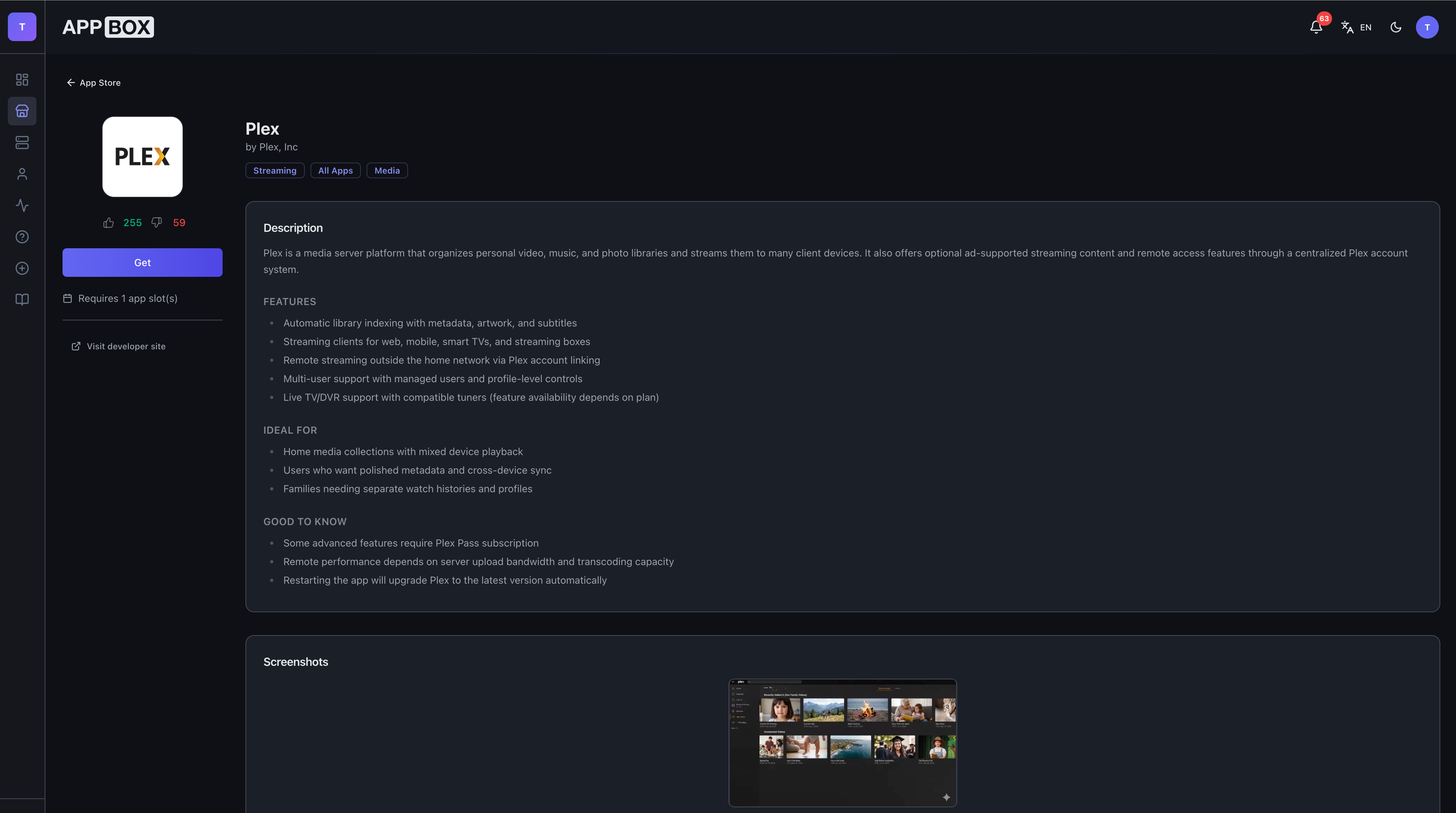
Apps complémentaires à considérer
Plex est souvent le centre de la configuration, mais c'est rarement la seule app utile.
Tautulli est utile pour surveiller Plex et l'activité de la bibliothèque. Jellyfin et Emby sont des serveurs multimédias alternatifs si vous voulez comparer les flux de travail ou exécuter une option open source à côté de Plex. File Browser vous donne un gestionnaire de fichiers web simple. Nextcloud est utile si vous voulez du stockage cloud privé et de la synchronisation de fichiers dans le même environnement Appbox.
C'est là qu'Appbox devient plus qu'un "hébergeur Plex". C'est un environnement d'apps hébergé pour le reste des outils autour de votre médiathèque.
Quelques conseils pratiques
Gardez une structure de bibliothèque propre dès le début. Plex sait bien faire correspondre les médias, mais des dossiers clairs et un nommage cohérent vous feront gagner du temps plus tard.
Utilisez la lecture directe lorsque c'est possible. Le transcodage peut être utile, mais il est plus exigeant que la diffusion de fichiers dans un format déjà pris en charge par votre appareil.
Surveillez la croissance du stockage. Les affiches, métadonnées, vignettes et apps complémentaires consomment tous de l'espace au fil du temps, pas seulement les fichiers média eux-mêmes.
Gardez les apps complémentaires ciblées. Il est tentant de tout installer d'un coup, mais une configuration plus petite est plus facile à comprendre et à ajuster.
Commencer par la page de l'app Plex
Si vous voulez un serveur Plex privé sans construire toute la pile à la main, commencez par la page de l'app Plex. Vous pouvez comparer les formules, vérifier les prérequis de l'app et l'installer via le même flux Appbox que le reste de la bibliothèque d'apps.
Et si vous voulez ensuite aller au-delà de Plex, le même environnement peut héberger les autres apps qui rendent un serveur multimédia privé plus utile.
Des questions sur l'hébergement Plex sur Appbox ? Contactez-nous à support@appbox.co ou ouvrez un ticket sur billing.appbox.co.