Jak hostovat Plex server v cloudu
Praktický průvodce provozem soukromého Plex serveru v cloudu, co hledat u hostovaného nastavení a jak Appbox usnadňuje hosting mediálních aplikací oproti ruční správě VPS.
Jak hostovat Plex server v cloudu
Provozovat Plex doma funguje dobře, dokud najednou nezačne překážet realita. Rychlost uploadu, limity úložiště, selhání hardwaru, hlučné disky a nastavení vzdáleného přístupu mohou stát v cestě tomu nejjednoduššímu: otevřít mediální knihovnu a stisknout play.
Cloudový Plex server řeší jiný problém: dá vám soukromý mediální server, který je stále online, dostupný odkudkoli a není vázaný na stroj pod stolem. Kompromis je v tom, že chcete jednoduché, předvídatelné nastavení postavené kolem mediálních aplikací, ne obecný prázdný server.
Tento průvodce vás provede tím, na čem záleží při výběru cloudového nastavení pro Plex a jak do tohoto pracovního postupu zapadá Appbox.
Co potřebuje cloudový Plex server
Plex není nijak zvlášť složitý, ale dobrý hostovaný Plex server stále potřebuje několik věcí, aby se pohodlně používal každý den:
- Spolehlivé úložiště pro vaši mediální knihovnu, metadata, plakáty a data aplikací.
- Dostatek CPU a paměti pro skenování knihovny, vzdálený přístup a občasné transkódování.
- Rychlý síťový přístup, aby se vzdálené přehrávání rychle spustilo a zůstalo stabilní.
- Trvalou URL pro webovou aplikaci Plex a přístup k serveru.
- Jednoduchou správu aplikací, aby aktualizace, restarty a přihlašovací údaje nebyly víkendový projekt.
- Prostor pro doprovodné aplikace, jako jsou Jellyfin, Emby, Tautulli, Overseerr, File Browser nebo Nextcloud.
To si můžete postavit sami na VPS. Spousta lidí to tak dělá. Pak ale zároveň zodpovídáte za operační systém, Docker stack, firewall, reverse proxy, SSL certifikáty, mounty úložiště, restarty služeb a každý malý provozní detail, který z toho vyplývá.
Appbox je navržený pro druhou cestu: vyberete aplikaci, nainstalujete ji a spravujete ji z dashboardu.
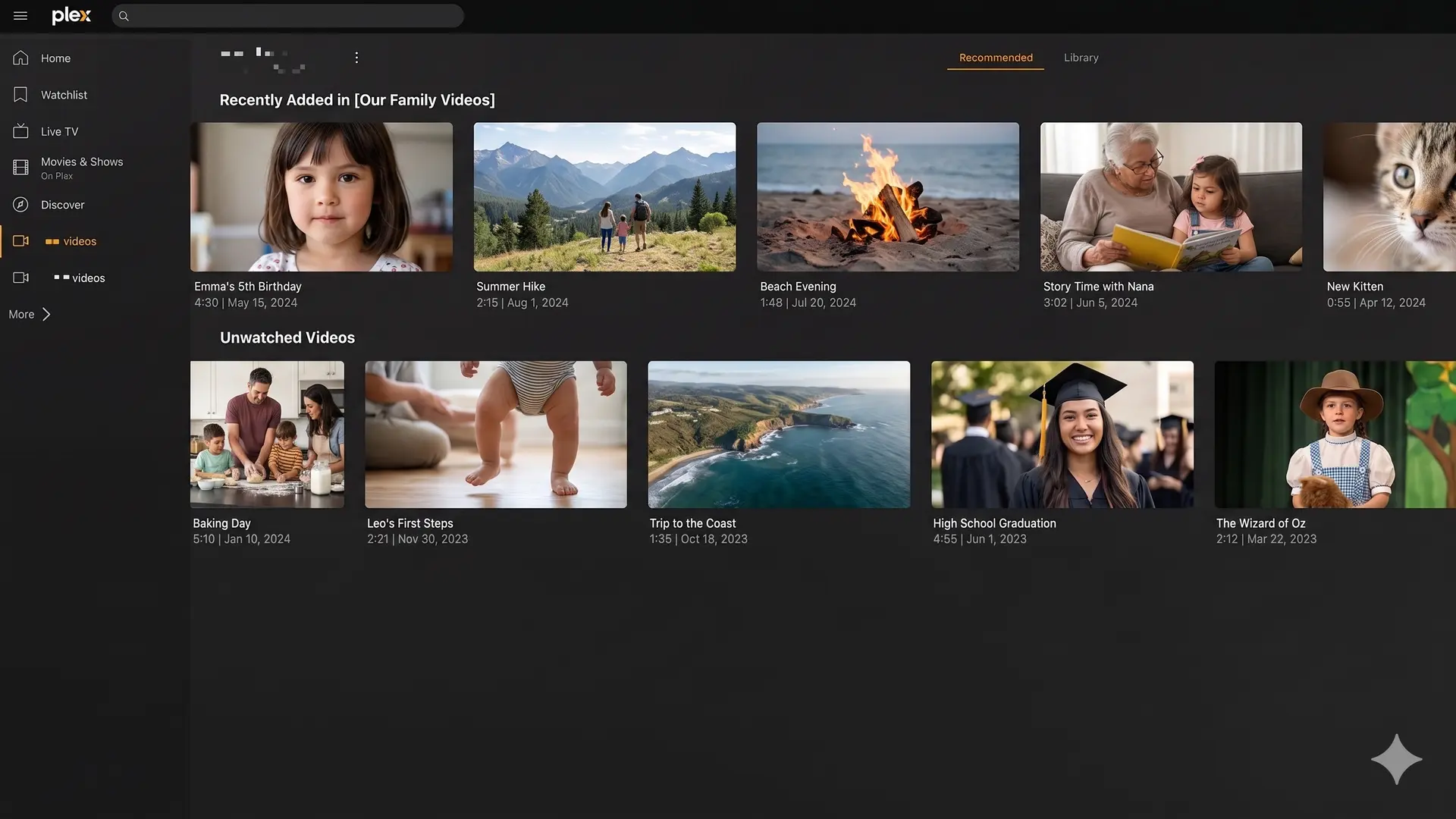
Proč pro hosting Plex používat Appbox
Na Appboxu je Plex dostupný jako aplikace na jedno kliknutí. Místo toho, abyste začínali s holým serverem, začínáte ve spravovaném aplikačním prostředí, které už rozumí doménám, datům aplikací, úložišti, přidělování zdrojů a ovládání z dashboardu.
To vám dává několik praktických výhod:
- Instalace na jedno kliknutí z knihovny aplikací Appbox.
- Ovládání z dashboardu pro detaily aplikace, restarty, přihlašovací údaje, verze a využití zdrojů.
- Sdílené úložiště napříč vašimi aplikacemi Appbox, takže související nástroje mohou pracovat se stejnými soubory.
- Vlastní domény a HTTPS řešené přes tok platformy.
- App Boost, když náročnější aplikace potřebuje z vašeho tarifu více CPU nebo paměti.
- Doprovodné aplikace dostupné ze stejné knihovny, včetně Jellyfin, Emby, Tautulli, File Browser a Nextcloud.
Pokud je cílem provozovat Plex, ne stát se provozním týmem pro vlastní mediální stack, na těchto detailech záleží.
Hosting Plex vs. obecné VPS
VPS je flexibilní. Získáte root přístup a můžete nainstalovat téměř cokoli. To se hodí, když potřebujete plnou kontrolu, vlastní služby nebo velmi specifické Linux prostředí.
U hostingu Plex se ale flexibilita může změnit i ve tření. Typické nastavení na VPS znamená vybrat Linux distribuci, nainstalovat Docker nebo balíčky, nakonfigurovat úložiště, nastavit reverse proxy, spravovat SSL, otevřít porty, vytvořit zálohy a sami hlídat využití zdrojů.
Appbox má jasnější zaměření. Nesnaží se nahradit každý případ použití VPS. Snaží se zjednodušit hostované aplikace.
VPS zvolte, pokud chcete sami spravovat každou vrstvu.
Appbox zvolte, pokud chcete soukromé prostředí pro mediální aplikace, kde jsou Plex a související aplikace hlavním pracovním postupem.
Výběr správného tarifu Appbox
Správný tarif závisí na tom, co dalšího chcete provozovat vedle Plex.
Pro lehké nastavení vám může stačit Plex a správce souborů. Pro plnější mediální prostředí můžete chtít Plex, Tautulli, File Browser, Nextcloud a několik podpůrných nástrojů. Pokud čekáte náročnější skenování, větší knihovny nebo více aktivních aplikací, nechte si na to dostatečnou kapacitu tarifu už od začátku.
Praktické na Appboxu je, že tarify nejsou jen jeden slot pro aplikaci. Jsou to prostředí. Můžete instalovat více aplikací, přidělovat zdroje pomocí App Boost tam, kde je podporovaný, a držet související služby blízko stejného úložiště.
To je obzvlášť užitečné, když váš mediální server vyroste z "jen Plex" do malého soukromého aplikačního stacku.
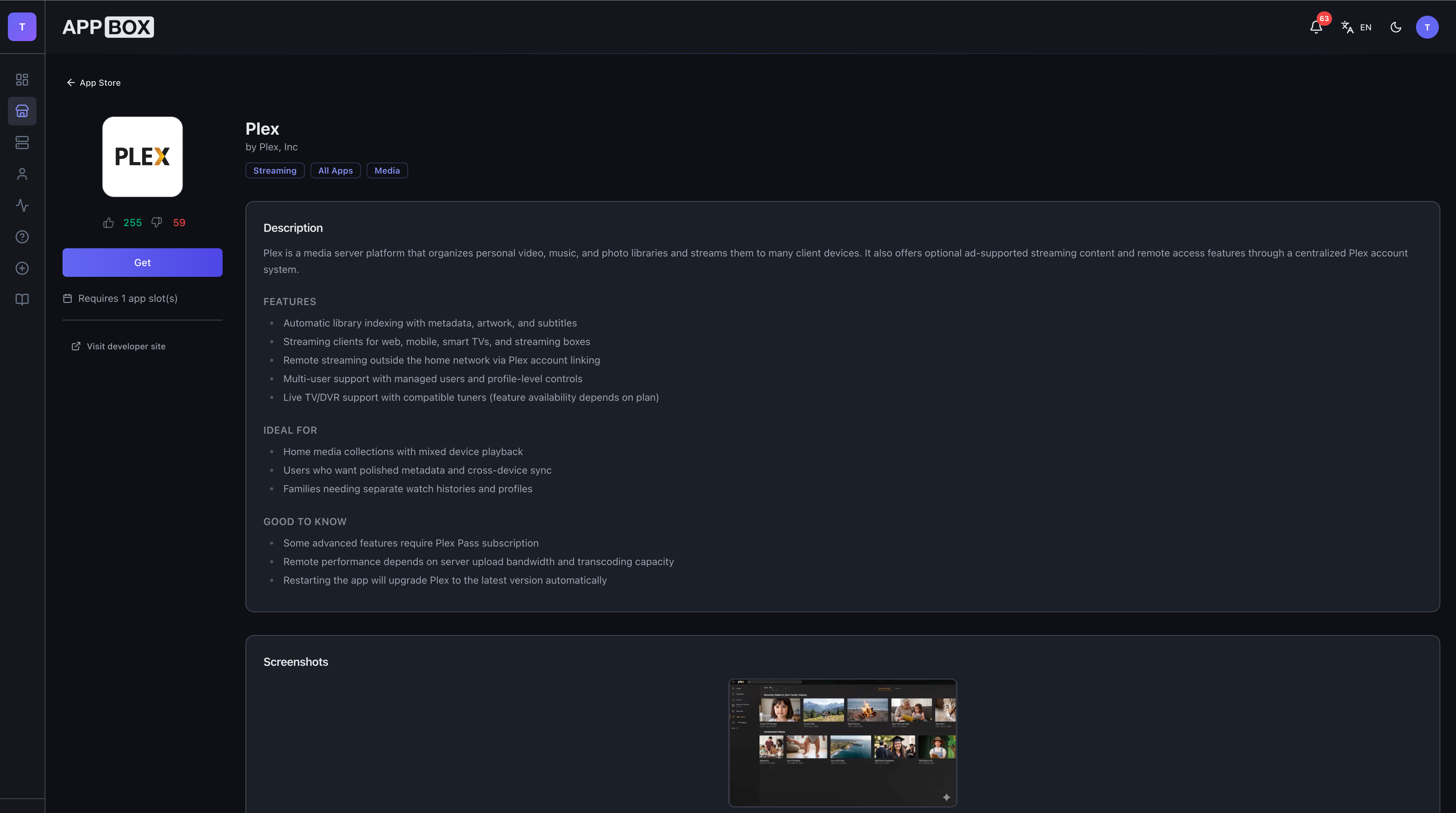
Nastavení Plex na Appboxu
Základní postup je jednoduchý:
- Otevřete stránku aplikace Plex.
- Vyberte tarif Appbox s dostatečnou kapacitou pro vaši knihovnu a doprovodné aplikace.
- Nainstalujte Plex z toku aplikace.
- Otevřete stránku detailu aplikace a najděte vygenerovanou URL a přihlašovací údaje.
- Přihlaste se ve službě Plex a propojte ji se svým účtem.
- Přidejte své mediální složky a nechte Plex proskenovat knihovnu.
Odtud můžete podle potřeby přidávat související aplikace z knihovny aplikací Appbox.
Doprovodné aplikace, které stojí za zvážení
Plex je často středem nastavení, ale zřídka je jedinou užitečnou aplikací.
Tautulli se hodí pro monitoring Plex a aktivity knihovny. Jellyfin a Emby jsou alternativní mediální servery, pokud chcete porovnat pracovní postupy nebo provozovat open-source možnost vedle Plex. File Browser vám dá přímočarý webový správce souborů. Nextcloud se hodí, pokud chcete soukromé cloudové úložiště a synchronizaci souborů ve stejném prostředí Appbox.
Tady se Appbox stává něčím víc než "hostitelem Plex". Je to hostované aplikační prostředí pro zbytek nástrojů kolem vaší mediální knihovny.
Několik praktických tipů
Udržujte strukturu knihovny uklizenou už od začátku. Plex umí média dobře párovat, ale čisté složky a konzistentní názvy vám později ušetří čas.
Používejte přímé přehrávání, kde to jde. Transkódování může být užitečné, ale je náročnější než streamování souborů ve formátu, který vaše zařízení už podporuje.
Sledujte růst úložiště. Plakáty, metadata, náhledy a doprovodné aplikace časem spotřebovávají místo stejně jako samotné mediální soubory.
Udržujte doprovodné aplikace soustředěné. Je lákavé nainstalovat všechno najednou, ale menší nastavení se snáze chápe a ladí.
Začněte stránkou aplikace Plex
Pokud chcete soukromý Plex server bez ručního stavění celého stacku, začněte na stránce aplikace Plex. Můžete porovnat tarify, zkontrolovat požadavky aplikace a nainstalovat ji stejným tokem Appbox, který se používá pro zbytek knihovny aplikací.
A pokud se později budete chtít rozšířit za Plex, stejné prostředí může hostovat další aplikace, které dělají soukromý mediální server užitečnější.
Máte otázky k hostingu Plex na Appboxu? Ozvěte se na support@appbox.co nebo otevřete ticket na billing.appbox.co.
