Настройка провайдера моделей OpenClaw
Настройте OpenClaw с API-ключом любого провайдера моделей после установки.
OpenClaw устанавливается в Appbox без обязательного API-ключа модели.
Рекомендуемый способ завершить настройку — подключиться к приложению OpenClaw по SSH и запустить встроенный мастер openclaw onboard. Мастер безопаснее ручного редактирования полного конфига: он сохраняет настройки gateway Appbox и проводит вас через выбор провайдеров моделей, API-ключи, каналы, проверки работоспособности и skills.
Если вы не можете или не хотите использовать SSH, воспользуйтесь резервным методом через dashboard.
Рекомендуемый метод: подключитесь к OpenClaw по SSH и запустите onboarding
Используйте этот метод для новых установок и для существующих установок, где нужно добавить или изменить учетные данные провайдера моделей.
Что нужно заранее
- Страница деталей приложения OpenClaw в Appbox.
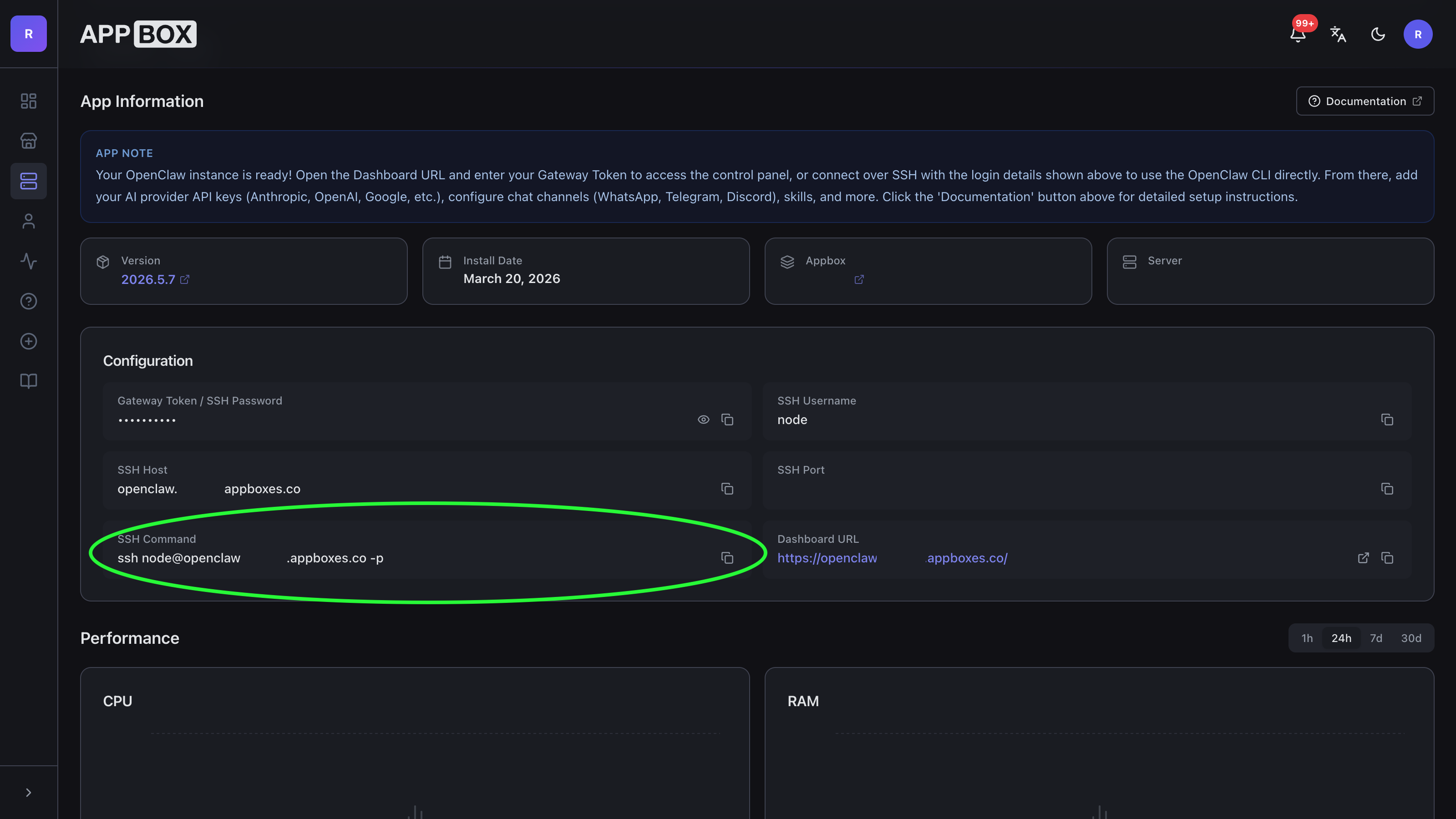
- SSH Command, показанная в разделе Configuration.
- Ваш Gateway Token / SSH Password. Это тот же сгенерированный секрет, который используется для входа в dashboard OpenClaw.
- Аккаунт провайдера моделей или API-ключ. Если его еще нет, смотрите Получение API-ключей.
На странице деталей приложения показана SSH-команда, готовая к копированию:
Подключение из macOS
- Откройте Terminal или iTerm2.
- Скопируйте SSH Command со страницы деталей приложения OpenClaw.
- Вставьте и выполните ее. Она будет выглядеть примерно так:
ssh node@your-openclaw-domain.example -p 12345- Если macOS спросит, доверять ли хосту, введите
yesи нажмите Enter. - Когда появится запрос пароля, вставьте ваш Gateway Token / SSH Password и нажмите Enter. Terminal не показывает символы при вводе или вставке пароля.
Подключение из Windows
Windows 10 и Windows 11 по умолчанию включают клиент OpenSSH.
- Откройте Windows Terminal или PowerShell.
- Скопируйте SSH Command со страницы деталей приложения OpenClaw.
- Вставьте и выполните ее:
ssh node@your-openclaw-domain.example -p 12345- Если Windows спросит, доверять ли хосту, введите
yesи нажмите Enter. - Когда появится запрос пароля, вставьте ваш Gateway Token / SSH Password и нажмите Enter. PowerShell не покажет вставленный пароль.
Если Windows сообщает, что ssh не распознан, установите OpenSSH Client через Settings > System > Optional features, затем снова откройте Windows Terminal и попробуйте еще раз.
Запустите мастер onboarding OpenClaw
После подключения по SSH выполните:
openclaw onboard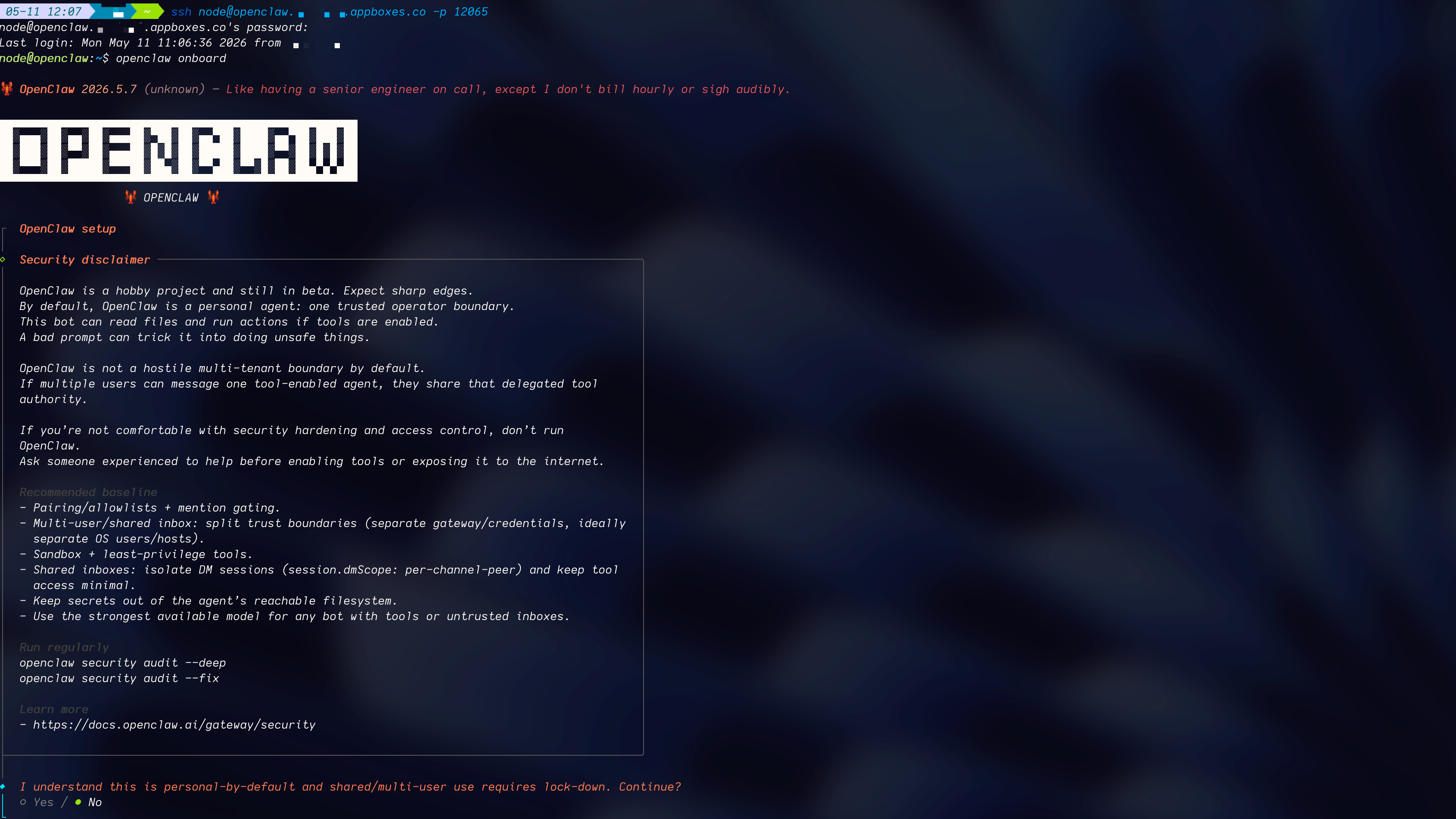
Мастер интерактивный. Используйте эти варианты, специфичные для Appbox:
- Existing config: выберите вариант просмотра или изменения текущего конфига. Не выбирайте полный сброс, если только намеренно не хотите пересобрать настройку OpenClaw с нуля.
- Model and auth: выберите провайдера, например OpenRouter, OpenAI, Anthropic, Google, xAI или пользовательского OpenAI-совместимого провайдера. Вставьте API-ключ, когда мастер попросит. OpenRouter — самый простой вариант по умолчанию для большинства пользователей, потому что один ключ может маршрутизировать запросы ко многим моделям. Если у вас подписка OpenAI Codex, выберите OpenAI Codex в списке провайдеров, а не вариант с названием только
codex. - Default model: выберите модель, которую мастер рекомендует для этого провайдера, или вручную введите значение
provider/model, напримерopenrouter/auto. - Workspace: оставьте workspace по умолчанию, если у вас нет конкретной причины менять его.
- Gateway settings: сохраните существующие настройки gateway Appbox. В частности, оставьте token auth включенной и не меняйте текущие gateway port/bind settings.
- Channels: настройте WhatsApp, Telegram, Discord, Signal, iMessage или другие каналы сейчас либо пропустите и добавьте их позже через
openclaw configure. - Web search: выберите провайдера поиска, если он у вас есть, или пока пропустите.
- Daemon/service install: Appbox уже управляет OpenClaw внутри контейнера, поэтому пропустите установку daemon, если мастер ее предложит.
- Health check: разрешите мастеру выполнить проверку работоспособности.
- Skills: разрешите мастеру проверить встроенные skills. Когда он спросит Preferred node manager for skill installs, выберите
npm.
После завершения onboarding вернитесь в dashboard OpenClaw. Если dashboard уже был открыт, обновите его и протестируйте короткий запрос в чате.
Полезные последующие команды по SSH:
openclaw configure
openclaw status --deep
openclaw healthПолучение API-ключей (со ссылками на панели провайдеров)
Используйте эти консоли провайдеров, чтобы создать ключи. При рекомендуемом SSH-методе вставьте ключ, когда openclaw onboard попросит его. При резервном методе через dashboard объедините ключ с Config > Secrets > Raw.
Сначала рекомендуется: OpenRouter (лучший вариант по умолчанию для большинства пользователей)
Почему мы рекомендуем его:
- Он дает один ключ для многих поставщиков моделей.
- Можно использовать
openrouter/auto, который переключает модели в зависимости от сложности задачи. autoможет снижать стоимость, направляя более простые задачи на более дешевые модели.
Как получить ключ:
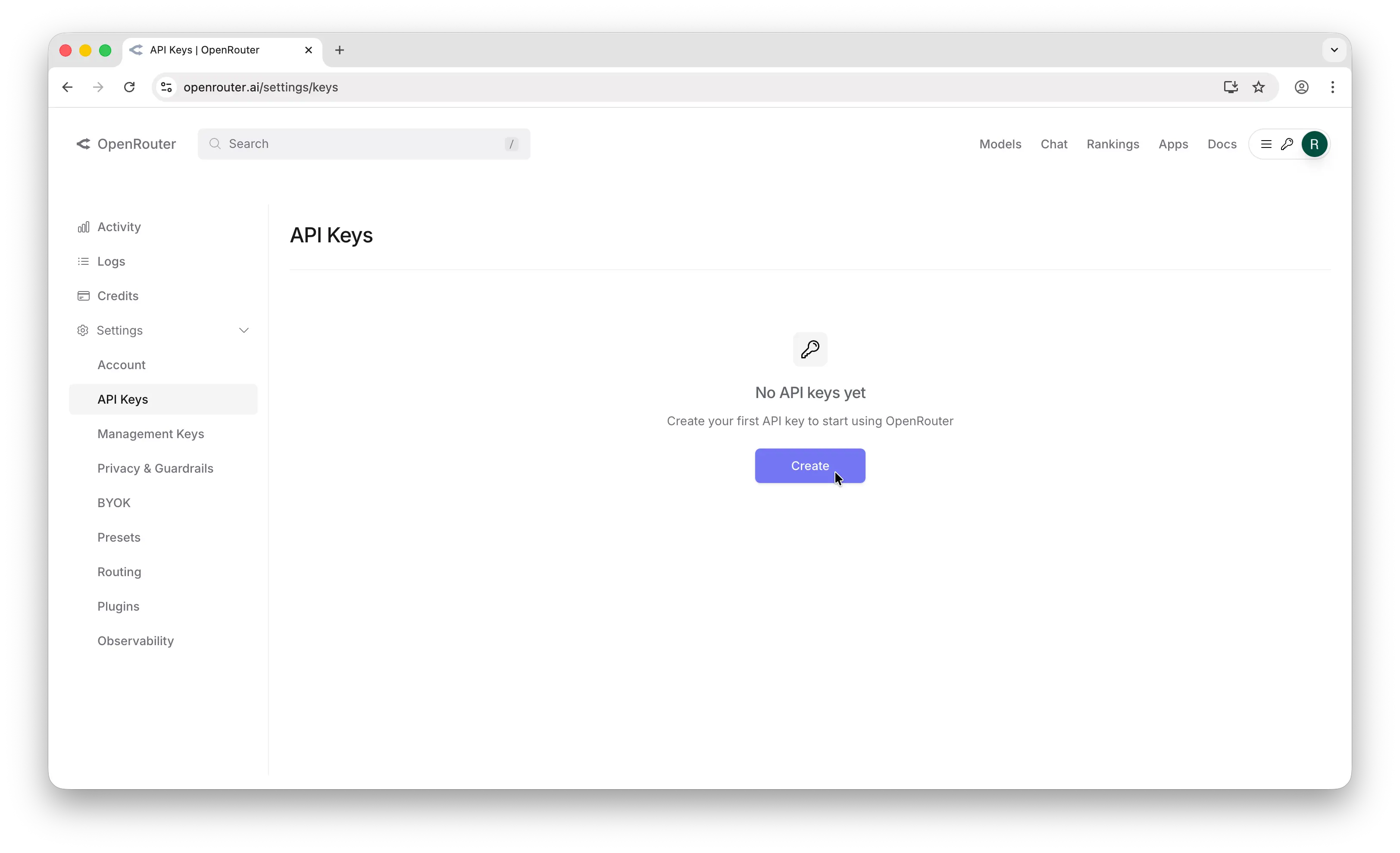
- Перейдите в OpenRouter и войдите.
- Откройте настройки API Keys.
- Нажмите Create и скопируйте ключ (он показывается один раз).
- Используйте его, когда мастер OpenClaw попросит OpenRouter API key. Для резервного метода через dashboard ключ конфига —
models.providers.openrouter.apiKey.
Исходное руководство: Как получить API-ключ OpenRouter
OpenAI
Как получить ключ:
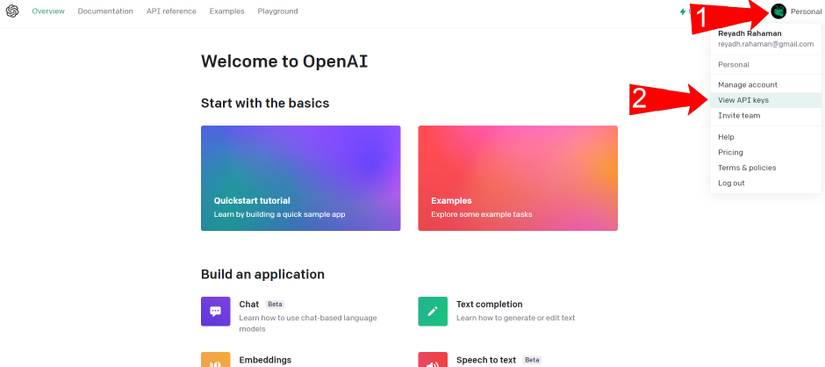
- Войдите в OpenAI Platform.
- Откройте API Keys.
- Нажмите Create new secret key.
- Сразу скопируйте его (OpenAI показывает полное значение только один раз).
Исходное руководство: Как получить API-ключ OpenAI
Anthropic
Как получить ключ:
- Войдите в Anthropic Console.
- Откройте API Keys.
- Нажмите Create Key.
- Сразу скопируйте ключ (показывается один раз).
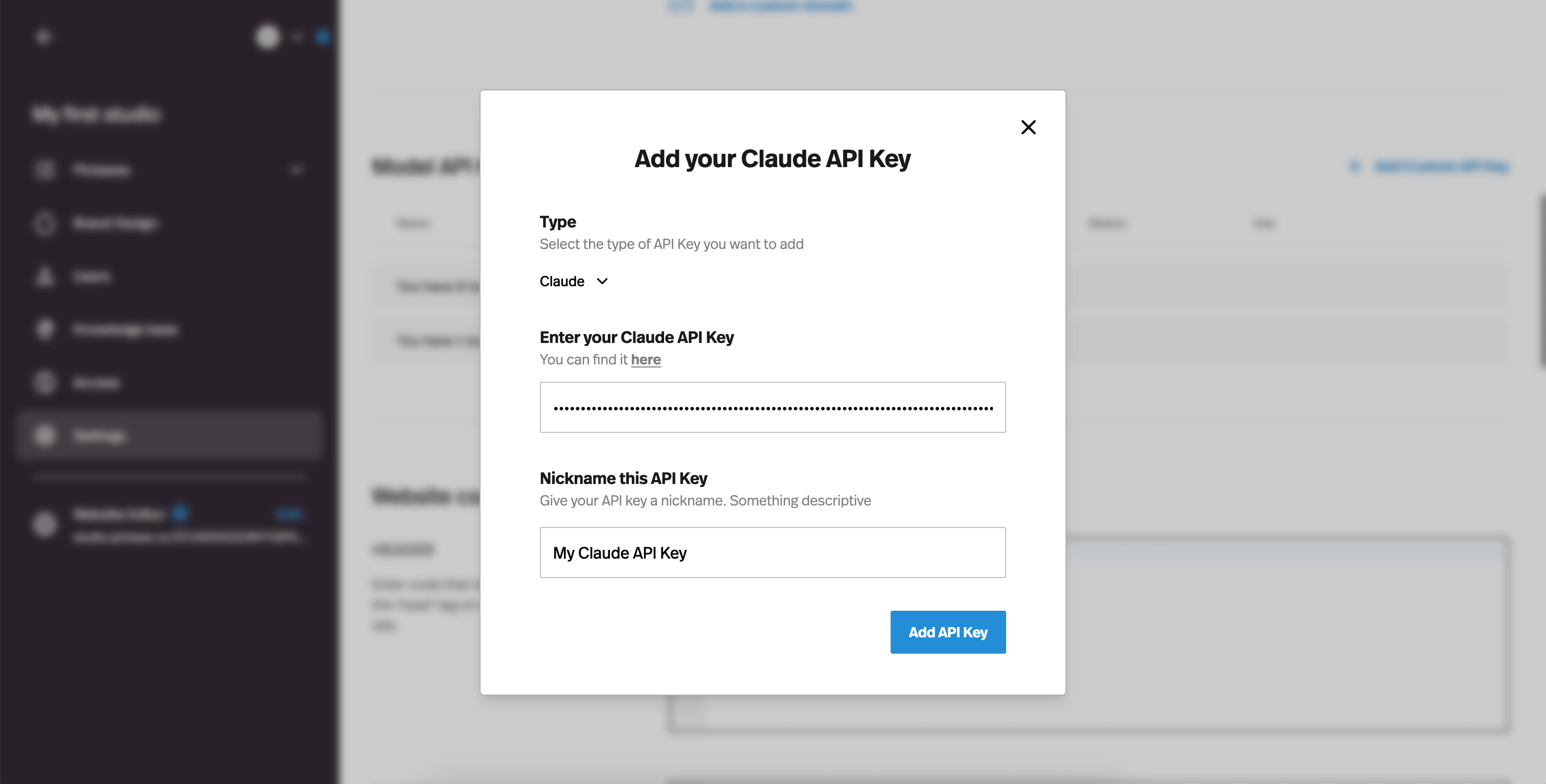
Исходное руководство: Как получить API-ключ Claude
Google (Gemini через AI Studio)
Как получить ключ:
- Откройте Google AI Studio.
- Перейдите в API Keys.
- Нажмите Create API key (новый или существующий проект).
- Скопируйте и сохраните ключ.
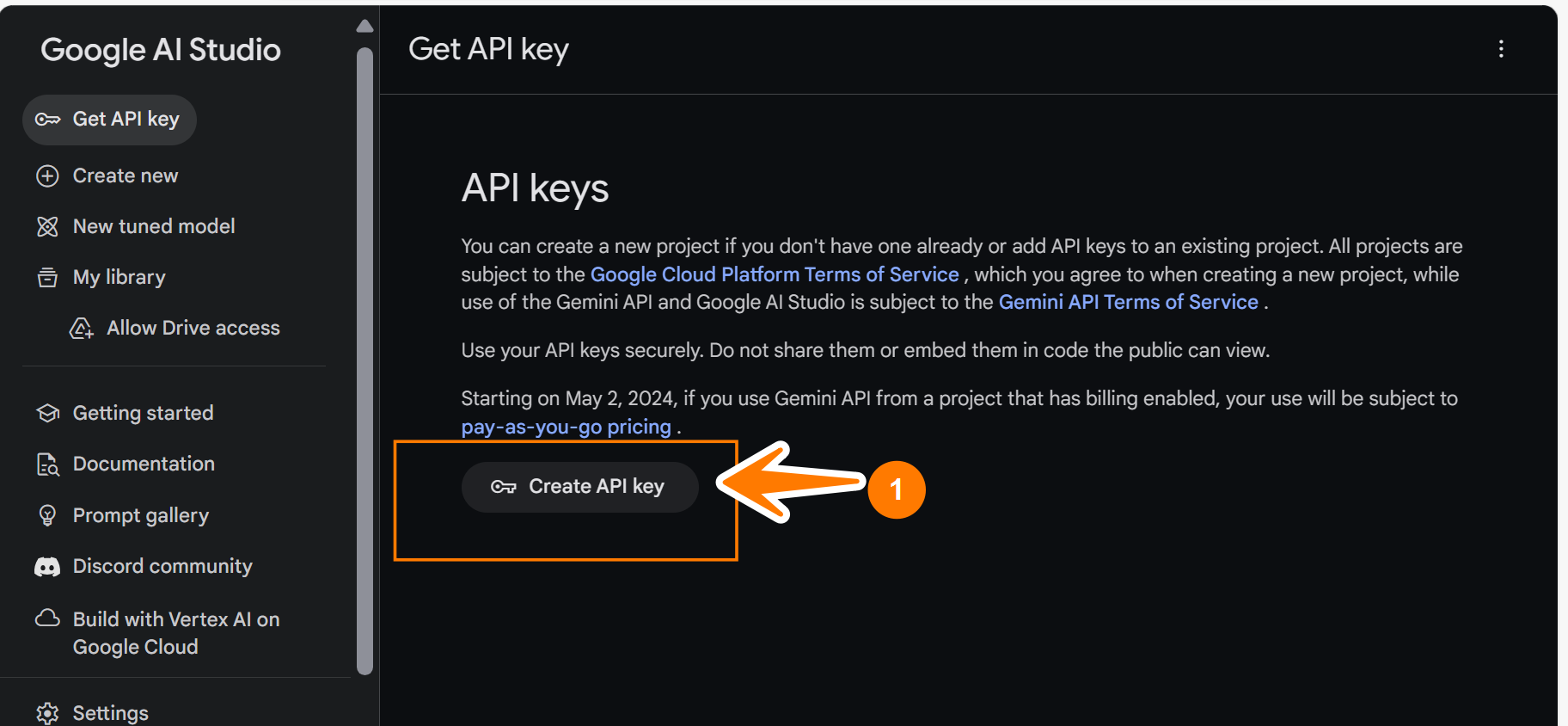
Исходное руководство: Как получить API-ключ Google AI
Примечание: панели провайдеров часто меняются и могут показывать запрос входа в зависимости от состояния вашей сессии.
Резервный метод: настройка авторизации провайдера в dashboard
Используйте этот метод только если SSH недоступен или вы предпочитаете ручную настройку. Редактор Raw в dashboard работает, но он редактирует весь объект конфига OpenClaw сразу. Будьте внимательны: объединяйте настройки провайдера с существующим файлом, а не заменяйте настройки gateway Appbox и skills по умолчанию.
- Откройте URL dashboard OpenClaw со страницы деталей установленного приложения.
- Перейдите в Config > Secrets.
- Выберите Raw, а не Form.
- Нажмите кнопку Reveal sensitive values (она выглядит как зачеркнутый глаз).
- Объедините настройки провайдера из примеров ниже с существующим конфигом (см. как ручная настройка провайдера вписывается в полный файл) — не заменяйте весь файл, если только не собираетесь сбросить gateway, skills и другие значения Appbox по умолчанию.
- Сохраните и примените изменения конфигурации.
Как ручная настройка провайдера вписывается в полный файл
Config > Secrets > Raw редактирует весь конфиг OpenClaw в одном объекте. В Appbox этот файл уже включает такие вещи, как gateway (bind, token auth, Control UI), skills.load.extraDirs (встроенные skills), commands и иногда meta. Фрагменты в разделе примеры основных провайдеров показывают только части, нужные для моделей: дерево models и agents.defaults.model.primary.
Что делать: сохраните существующие ключи верхнего уровня (gateway, skills, commands и т. д.) и добавьте или обновите эти два раздела:
models.providers— добавьте провайдера (например,openrouter) и егоapiKey,baseUrl, где требуется, и списокmodels.agents.defaults.model.primary— задайте строку модели по умолчанию (например,openrouter/auto), чтобы агент использовал этого провайдера.
Если models или agents уже существуют, объедините новые ключи с этими объектами вместо их дублирования.
Ниже приведен пример формы одного полного Raw-файла как JSON (на практике редактор также может принимать кавычки в стиле JSON5). Ваш реальный файл может включать больше полей (например, более подробные метаданные моделей, meta). Блоки провайдеров в примерах ниже — это части, которые нужно согласовать с models и agents здесь.
{
  "models": {
    "providers": {
      "openrouter": {
        "baseUrl": "https://openrouter.ai/api/v1",
        "apiKey": "YOUR_OPENROUTER_KEY",
        "models": [
          {
            "id": "auto",
            "name": "Auto (OpenRouter)",
            "reasoning": false,
            "input": ["text"],
            "cost": {
              "input": 0,
              "output": 0,
              "cacheRead": 0,
              "cacheWrite": 0
            },
            "contextWindow": 200000,
            "maxTokens": 8192
          }
        ]
      }
    }
  },
  "agents": {
    "defaults": {
      "model": {
        "primary": "openrouter/auto"
      }
    }
  },
  "commands": {
    "native": "auto",
    "nativeSkills": "auto",
    "restart": true,
    "ownerDisplay": "raw"
  },
  "gateway": {
    "bind": "lan",
    "controlUi": {
      "dangerouslyAllowHostHeaderOriginFallback": true,
      "dangerouslyDisableDeviceAuth": true
    },
    "auth": {
      "mode": "token",
      "token": "YOUR_GATEWAY_TOKEN"
    }
  },
  "skills": {
    "load": {
      "extraDirs": ["/app/skills"]
    }
  }
}Gateway token и API key провайдера:
gateway.auth.tokenиспользуется только для входа в OpenClaw Control UI / gateway.models.providers.*.apiKey— это ключ вашего LLM-провайдера (OpenRouter, OpenAI и т. д.). Это разные значения.
Примеры основных провайдеров
Сначала используйте один блок провайдера, подтвердите, что он работает, и только потом добавляйте других провайдеров. Каждый пример ниже — это фрагмент для слияния: ... означает пропущенный конфиг (строки выше или ниже), а }, перед "models" закрывает тот ключ, который находится выше models в вашем файле (например, skills или commands). Эти фрагменты сами по себе не являются валидным JSON — объедините разделы models и agents с корневым объектом.
OpenRouter
...
  },
  "models": {
    "providers": {
      "openrouter": {
        "baseUrl": "https://openrouter.ai/api/v1",
        "apiKey": "sk-or-...",
        "models": [
          {
            "id": "auto",
            "name": "Auto (OpenRouter)"
          }
        ]
      }
    }
  },
  "agents": {
    "defaults": {
      "model": {
        "primary": "openrouter/auto"
      }
    }
  },
...OpenAI
...
  },
  "models": {
    "providers": {
      "openai": {
        "baseUrl": "https://api.openai.com/v1",
        "apiKey": "sk-...",
        "models": [
          {
            "id": "gpt-5.4",
            "name": "GPT-5.4"
          }
        ]
      }
    }
  },
  "agents": {
    "defaults": {
      "model": {
        "primary": "openai/gpt-5.4"
      }
    }
  },
...Anthropic
...
  },
  "models": {
    "providers": {
      "anthropic": {
        "baseUrl": "https://api.anthropic.com/v1",
        "apiKey": "sk-ant-...",
        "models": [
          {
            "id": "claude-opus-4-6",
            "name": "Claude Opus 4.6"
          }
        ]
      }
    }
  },
  "agents": {
    "defaults": {
      "model": {
        "primary": "anthropic/claude-opus-4-6"
      }
    }
  },
...Google (Gemini)
...
  },
  "models": {
    "providers": {
      "google": {
        "apiKey": "AIza...",
        "models": [
          {
            "id": "gemini-3.1-pro-preview",
            "name": "Gemini 3.1 Pro Preview"
          }
        ]
      }
    }
  },
  "agents": {
    "defaults": {
      "model": {
        "primary": "google/gemini-3.1-pro-preview"
      }
    }
  },
...xAI (Grok)
...
  },
  "models": {
    "providers": {
      "xai": {
        "apiKey": "xai-...",
        "models": [
          {
            "id": "grok-4",
            "name": "Grok 4"
          }
        ]
      }
    }
  },
  "agents": {
    "defaults": {
      "model": {
        "primary": "xai/grok-4"
      }
    }
  },
...Mistral
...
  },
  "models": {
    "providers": {
      "mistral": {
        "baseUrl": "https://api.mistral.ai/v1",
        "apiKey": "sk-...",
        "models": [
          {
            "id": "mistral-large-latest",
            "name": "Mistral Large Latest"
          }
        ]
      }
    }
  },
  "agents": {
    "defaults": {
      "model": {
        "primary": "mistral/mistral-large-latest"
      }
    }
  },
...Together AI
...
  },
  "models": {
    "providers": {
      "together": {
        "baseUrl": "https://api.together.xyz/v1",
        "apiKey": "together-...",
        "models": [
          {
            "id": "moonshotai/Kimi-K2.5",
            "name": "Kimi K2.5"
          }
        ]
      }
    }
  },
  "agents": {
    "defaults": {
      "model": {
        "primary": "together/moonshotai/Kimi-K2.5"
      }
    }
  },
...Примечание о Bedrock (без API-ключа)
Amazon Bedrock использует учетные данные AWS (например, AWS_ACCESS_KEY_ID, AWS_SECRET_ACCESS_KEY, AWS_REGION), а не API-ключ. Минимальная запись провайдера выглядит так:
...
  },
  "models": {
    "providers": {
      "amazon-bedrock": {
        "baseUrl": "https://bedrock-runtime.us-east-1.amazonaws.com",
        "api": "bedrock-converse-stream",
        "auth": "aws-sdk",
        "models": [
          {
            "id": "us.anthropic.claude-opus-4-6-v1:0",
            "name": "Claude Opus 4.6 (Bedrock)"
          }
        ]
      }
    }
  },
  "agents": {
    "defaults": {
      "model": {
        "primary": "amazon-bedrock/us.anthropic.claude-opus-4-6-v1:0"
      }
    }
  },
...Примечания
- Токен авторизации gateway и API-ключи провайдера моделей — разные настройки.
- Если вы получаете ошибку провайдера (например, отсутствует ключ Anthropic), обновите модель по умолчанию на провайдера, который у вас настроен.
- Если провайдер не проходит проверку, сначала убедитесь, что присутствуют обязательные поля провайдера (
baseUrl,modelsиapiKey, где применимо).