クラウドで Plex サーバーをホストする方法
プライベートな Plex サーバーをクラウドで運用するための実践ガイド。ホスト型環境で見るべきポイントと、Appbox が VPS を手作業で管理するよりもメディアアプリのホスティングを簡単にする仕組みを解説します。
クラウドで Plex サーバーをホストする方法
自宅で Plex を動かすのは、うまくいっている間は快適です。けれど、アップロード速度、ストレージ容量、ハードウェア故障、うるさいディスク、リモートアクセス設定が、ただメディアライブラリを開いて再生したいだけの体験を邪魔することがあります。
クラウド上の Plex サーバーは、別の問題を解決します。常時オンラインで、どこからでも届き、机の下のマシンに縛られないプライベートなメディアサーバーを持てます。その代わり、構成はシンプルで予測しやすく、汎用の空っぽなサーバーではなくメディアアプリを中心に作られていることが大切です。
このガイドでは、クラウドで Plex を構成するときに重要な点と、そのワークフローに Appbox がどう合うかを説明します。
クラウド Plex サーバーに必要なもの
Plex 自体は特別に複雑なものではありませんが、日々快適に使えるホスト型 Plex サーバーには、いくつか必要なものがあります。
- メディアライブラリ、メタデータ、ポスター、アプリデータのための 信頼できるストレージ。
- ライブラリスキャン、リモートアクセス、ときどき発生するトランスコードに対応できる 十分な CPU とメモリ。
- リモート再生がすばやく始まり、安定して続く 高速なネットワークアクセス。
- Plex Web アプリとサーバーアクセスのための 永続的な URL。
- 更新、再起動、認証情報の管理が週末の作業にならない シンプルなアプリ管理。
- Jellyfin、Emby、Tautulli、Overseerr、File Browser、Nextcloud などの 連携アプリを動かせる余地。
これを VPS 上に自分で構築することもできます。実際、多くの人がそうしています。ただしその場合、OS、Docker スタック、ファイアウォール、リバースプロキシ、SSL 証明書、ストレージマウント、サービス再起動、そしてそれに続く細かな運用作業もすべて自分で担当することになります。
Appbox は別の道のために設計されています。アプリを選び、インストールし、ダッシュボードから管理する方法です。
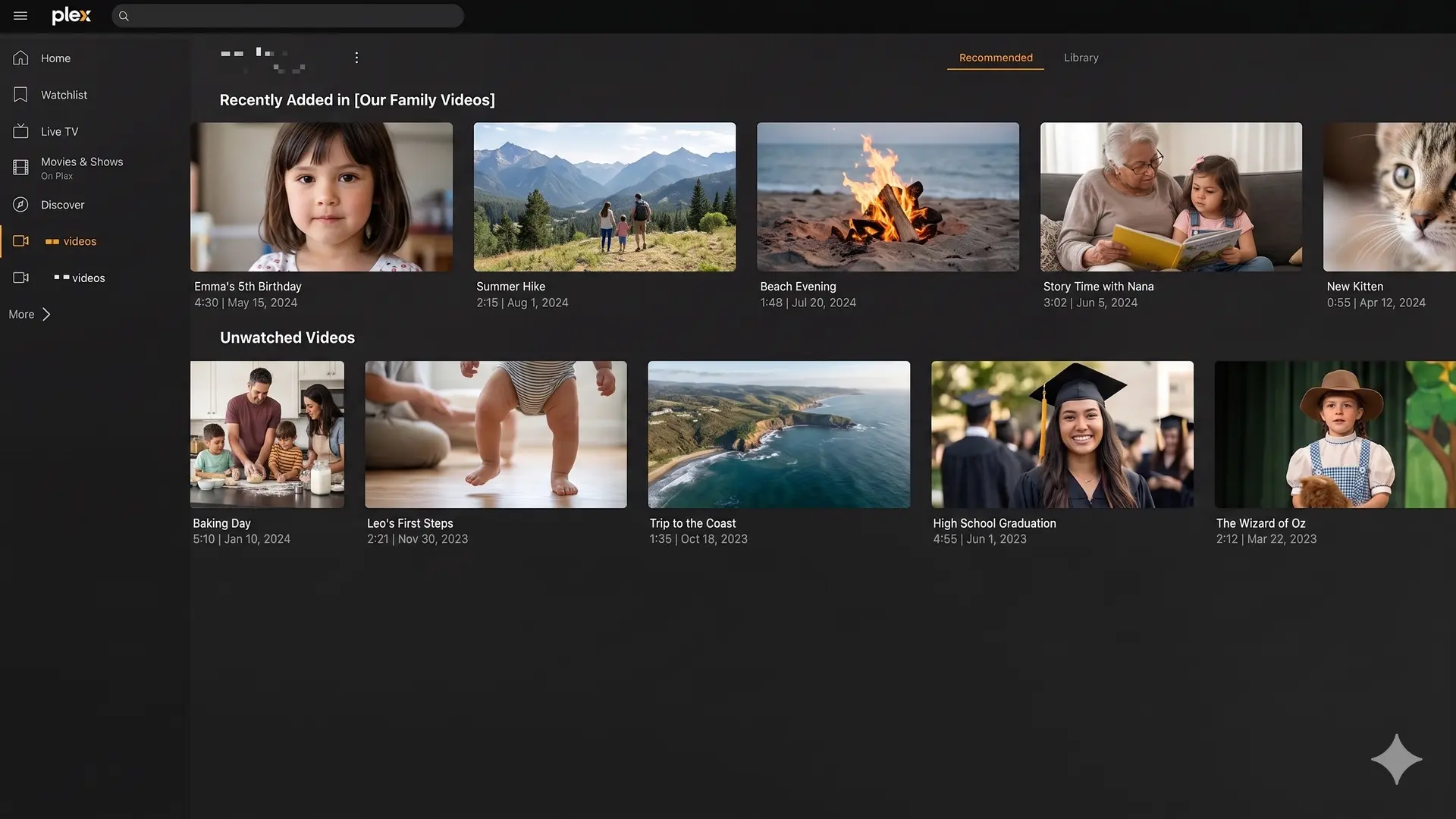
Plex ホスティングに Appbox を使う理由
Appbox では、Plex はワンクリックアプリとして利用できます。ベアサーバーから始めるのではなく、ドメイン、アプリデータ、ストレージ、リソース割り当て、ダッシュボード操作を理解している管理型アプリ環境から始められます。
それにより、いくつかの実用的な利点があります。
- Appbox アプリライブラリからの ワンクリックインストール。
- アプリ詳細、再起動、認証情報、バージョン、リソース使用量のための ダッシュボード操作。
- 関連ツールが同じファイルを扱える、Appbox アプリ間の 共有ストレージ。
- プラットフォームのフローで扱われる カスタムドメインと HTTPS。
- 重いアプリがプラン内のより多くの CPU やメモリを必要とするときの App Boost。
- Jellyfin、Emby、Tautulli、File Browser、Nextcloud など、同じライブラリから利用できる 連携アプリ。
目的が Plex を動かすことであって、自分のメディアスタックの運用チームになることではないなら、こうした細部は重要です。
Plex ホスティングと汎用 VPS の違い
VPS は柔軟です。root アクセスがあり、ほとんど何でもインストールできます。完全な制御、独自サービス、または非常に具体的な Linux 環境が必要な場合には便利です。
Plex ホスティングでは、その柔軟性が摩擦にもなります。典型的な VPS 構成では、Linux ディストリビューションを選び、Docker やパッケージをインストールし、ストレージを設定し、リバースプロキシを用意し、SSL を管理し、ポートを開け、バックアップを作り、リソース使用量を自分で見続けることになります。
Appbox はより用途を絞っています。すべての VPS ユースケースを置き換えようとしているわけではありません。ホスト型アプリを簡単にするためのものです。
すべてのレイヤーを自分で管理したいなら VPS を選んでください。
Plex と関連アプリが主なワークフローになる、プライベートなメディアアプリ環境が欲しいなら Appbox を選んでください。
適切な Appbox プランを選ぶ
適切なプランは、Plex の隣でほかに何を動かしたいかによって変わります。
軽量な構成なら、Plex とファイルマネージャーだけで足りるかもしれません。より充実したメディア環境では、Plex、Tautulli、File Browser、Nextcloud、そしていくつかの補助ツールを使いたくなるでしょう。重いスキャン、大きなライブラリ、複数のアクティブなアプリを想定しているなら、最初から十分なプラン容量を残しておくことが大切です。
Appbox の便利なところは、プランが単なるアプリスロット1つではないことです。プランは環境です。複数のアプリをインストールし、対応している場所では App Boost でリソースを割り当て、関連サービスを同じストレージの近くに置けます。
これは、メディアサーバーが「Plex だけ」から小さなプライベートアプリスタックへ育っていくときに特に役立ちます。
Appbox で Plex をセットアップする
基本的な流れはシンプルです。
- Plex アプリページを開きます。
- ライブラリと連携アプリに十分な容量がある Appbox プランを選びます。
- アプリフローから Plex をインストールします。
- アプリ詳細ページを開き、生成された URL と認証情報を確認します。
- Plex にサインインし、自分のアカウントへ接続します。
- メディアフォルダを追加し、Plex にライブラリをスキャンさせます。
そこから必要に応じて、Appbox アプリライブラリから関連アプリを追加できます。
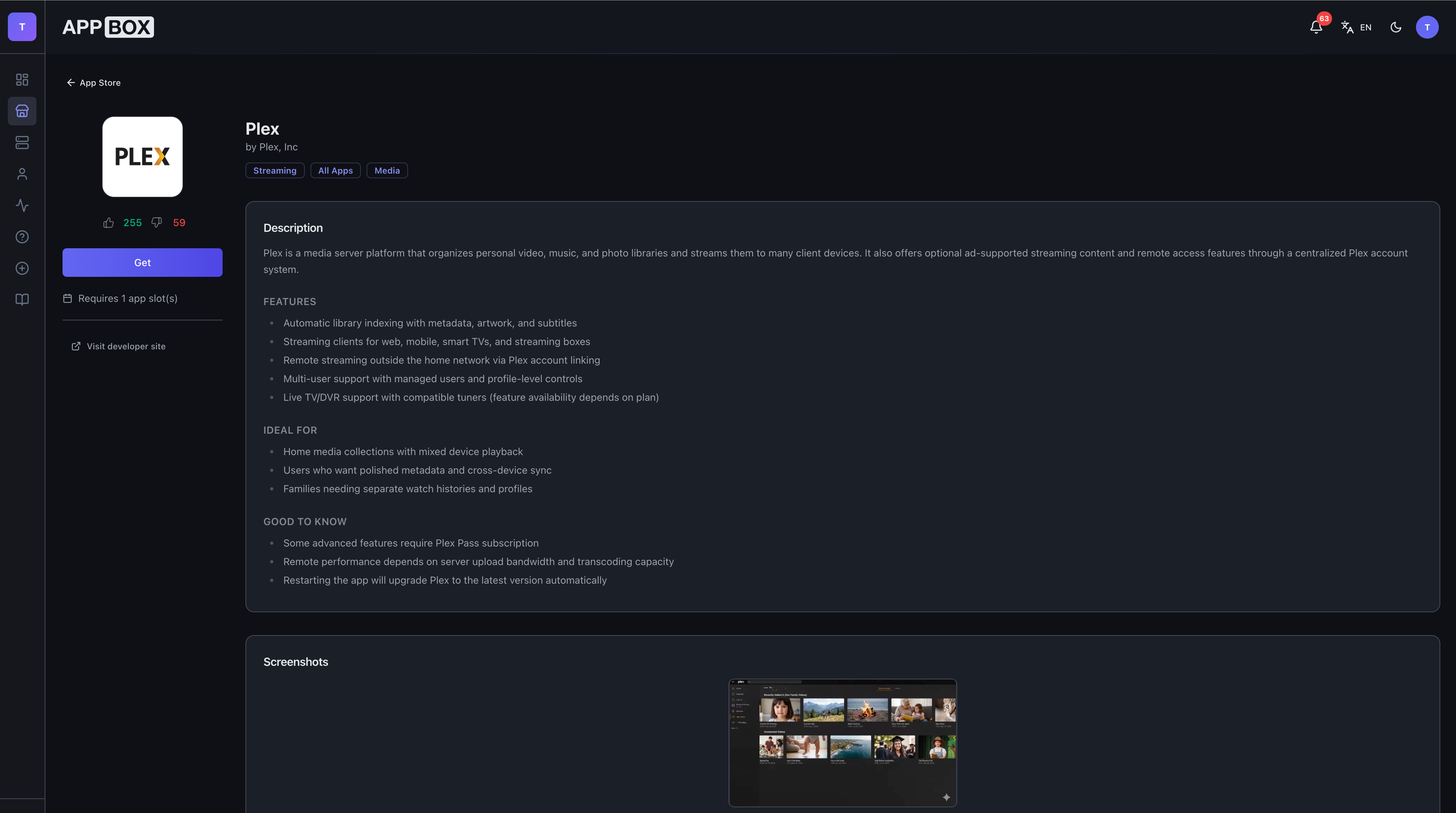
検討する価値のある連携アプリ
Plex は構成の中心になることが多いですが、有用なアプリは Plex だけではありません。
Tautulli は Plex の監視とライブラリアクティビティに役立ちます。Jellyfin と Emby は、ワークフローを比較したい場合や Plex と並べてオープンソースの選択肢を動かしたい場合の代替メディアサーバーです。File Browser は分かりやすい Web ファイルマネージャーを提供します。Nextcloud は、同じ Appbox 環境でプライベートクラウドストレージとファイル同期を使いたい場合に便利です。
ここで Appbox は「Plex ホスト」以上のものになります。メディアライブラリの周辺にあるほかのツールのための、ホスト型アプリ環境です。
実用的なヒント
最初からライブラリ構造を整えておきましょう。Plex はメディアの照合が得意ですが、きれいなフォルダと一貫した命名は後から時間を節約してくれます。
可能なところではダイレクト再生を使いましょう。トランスコードは便利なこともありますが、デバイスがすでに対応している形式のファイルをストリーミングするより負荷が高くなります。
ストレージの増加を見ておきましょう。ポスター、メタデータ、サムネイル、連携アプリは、メディアファイル本体だけでなく時間とともに容量を使います。
連携アプリは目的を絞って使いましょう。一度にすべてをインストールしたくなりますが、小さめの構成のほうが理解しやすく、調整もしやすくなります。
Plex アプリページから始める
スタック全体を手作業で構築せずにプライベートな Plex サーバーが欲しいなら、Plex アプリページから始めてください。プランを比較し、アプリ要件を確認し、アプリライブラリのほかのアプリと同じ Appbox フローでインストールできます。
後から Plex の先へ広げたくなった場合も、同じ環境でプライベートメディアサーバーをより便利にするほかのアプリをホストできます。
Appbox での Plex ホスティングについて質問がありますか?support@appbox.co へ連絡するか、billing.appbox.co でチケットを開いてください。