Cómo alojar un servidor Plex en la nube
Una guía práctica para ejecutar un servidor Plex privado en la nube, qué buscar en una configuración alojada y cómo Appbox facilita el hosting de apps multimedia frente a gestionar una VPS a mano.
Cómo alojar un servidor Plex en la nube
Ejecutar Plex en casa funciona bien hasta que deja de hacerlo. La velocidad de subida, los límites de almacenamiento, los fallos de hardware, los discos ruidosos y la configuración de acceso remoto pueden interponerse en algo tan simple como abrir tu biblioteca multimedia y pulsar reproducir.
Un servidor Plex en la nube resuelve otro problema: te da un servidor multimedia privado que está siempre online, accesible desde cualquier lugar y no depende del equipo que tienes bajo el escritorio. El intercambio es que necesitas una configuración sencilla, predecible y pensada para apps multimedia en lugar de un servidor genérico vacío.
Esta guía repasa lo que importa al elegir una configuración de Plex en la nube y cómo Appbox encaja en ese flujo de trabajo.
Qué necesita un servidor Plex en la nube
Plex no es especialmente complicado, pero un buen servidor Plex alojado sigue necesitando algunas cosas para ser cómodo en el día a día:
- Almacenamiento fiable para tu biblioteca multimedia, metadatos, pósters y datos de apps.
- CPU y memoria suficientes para el escaneo de la biblioteca, el acceso remoto y la transcodificación ocasional.
- Acceso de red rápido para que la reproducción remota empiece rápido y se mantenga estable.
- Una URL persistente para la app web de Plex y el acceso al servidor.
- Gestión sencilla de apps para que las actualizaciones, reinicios y credenciales no se conviertan en un proyecto de fin de semana.
- Espacio para ejecutar apps complementarias como Jellyfin, Emby, Tautulli, Overseerr, File Browser o Nextcloud.
Puedes construir todo eso tú mismo en una VPS. Mucha gente lo hace. Pero entonces también eres responsable del sistema operativo, la pila de Docker, el firewall, el proxy inverso, los certificados SSL, los montajes de almacenamiento, los reinicios de servicios y cada pequeño detalle operativo que viene después.
Appbox está diseñado para el otro camino: eliges una app, la instalas y la gestionas desde el dashboard.
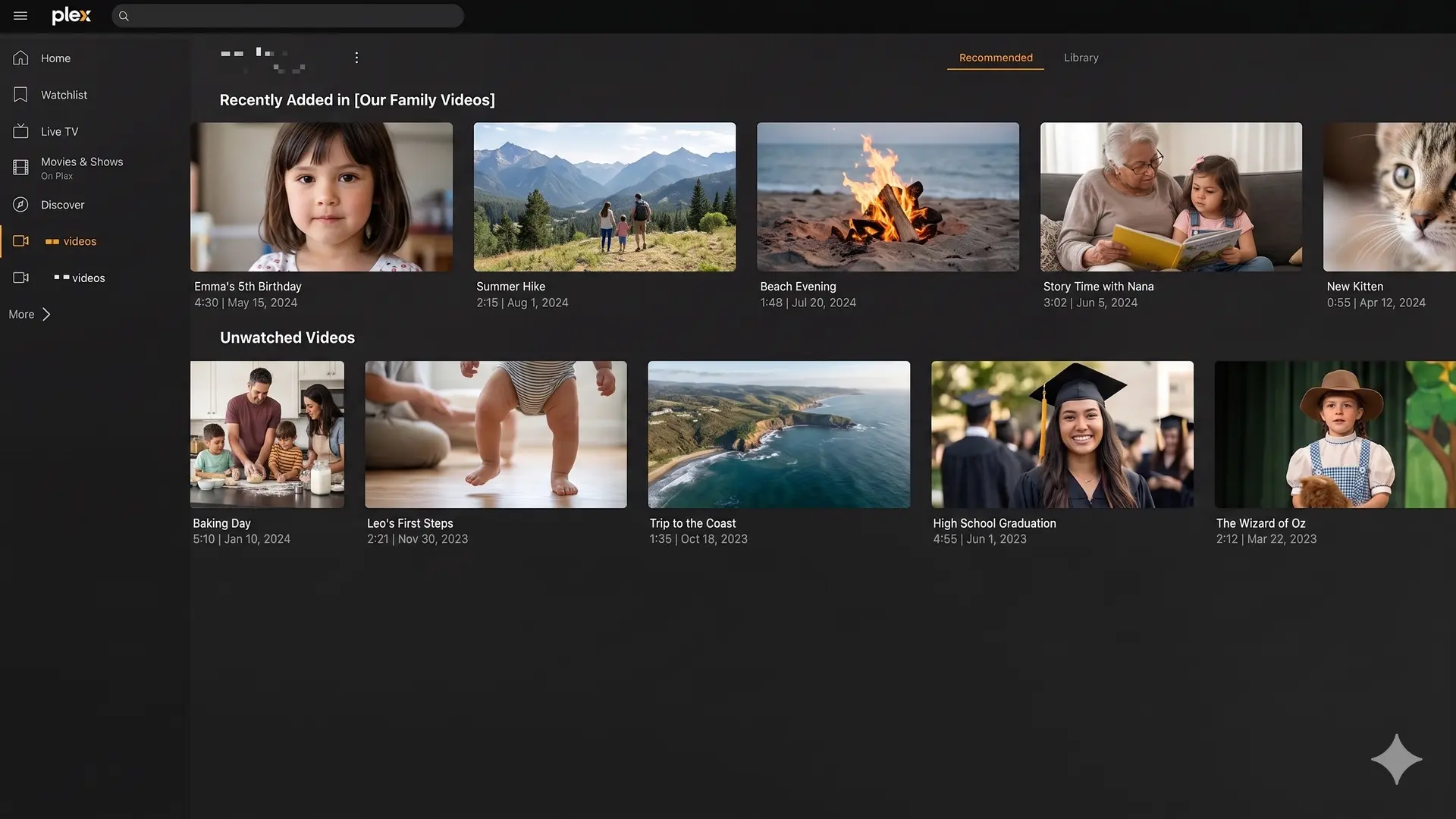
Por qué usar Appbox para alojar Plex
En Appbox, Plex está disponible como app de un clic. En lugar de empezar con un servidor vacío, empiezas con un entorno de apps gestionado que ya entiende dominios, datos de apps, almacenamiento, asignación de recursos y controles del dashboard.
Eso te da varios beneficios prácticos:
- Instalación en un clic desde la biblioteca de apps de Appbox.
- Controles del dashboard para detalles de la app, reinicios, credenciales, versiones y uso de recursos.
- Almacenamiento compartido entre tus apps de Appbox, para que las herramientas relacionadas puedan trabajar con los mismos archivos.
- Dominios personalizados y HTTPS gestionados mediante el flujo de la plataforma.
- App Boost cuando una app más pesada necesita más CPU o memoria de tu plan.
- Apps complementarias disponibles en la misma biblioteca, incluidas Jellyfin, Emby, Tautulli, File Browser y Nextcloud.
Si el objetivo es ejecutar Plex, no convertirte en el equipo de operaciones de tu propia pila multimedia, esos detalles importan.
Hosting de Plex vs una VPS genérica
Una VPS es flexible. Obtienes acceso root y puedes instalar casi cualquier cosa. Eso es útil cuando necesitas control total, servicios personalizados o un entorno Linux muy específico.
Para alojar Plex, la flexibilidad también puede convertirse en fricción. Una configuración típica en VPS implica elegir una distribución Linux, instalar Docker o paquetes, configurar almacenamiento, preparar un proxy inverso, gestionar SSL, abrir puertos, crear copias de seguridad y vigilar el uso de recursos por tu cuenta.
Appbox tiene más opinión. No intenta reemplazar todos los casos de uso de una VPS. Intenta hacer que las apps alojadas sean más fáciles.
Elige una VPS si quieres gestionar cada capa tú mismo.
Elige Appbox si quieres un entorno privado de apps multimedia donde Plex y las apps relacionadas sean el flujo principal.
Elegir el plan de Appbox adecuado
El plan adecuado depende de qué más quieras ejecutar junto a Plex.
Para una configuración ligera, puede que solo necesites Plex y un gestor de archivos. Para un entorno multimedia más completo, quizá quieras Plex, Tautulli, File Browser, Nextcloud y algunas herramientas de apoyo. Si esperas escaneos más pesados, bibliotecas grandes o varias apps activas, deja capacidad suficiente en el plan desde el principio.
Lo útil de Appbox es que los planes no son solo un slot para una app. Son un entorno. Puedes instalar varias apps, asignar recursos con App Boost donde esté soportado y mantener servicios relacionados cerca del mismo almacenamiento.
Eso resulta especialmente útil cuando tu servidor multimedia crece de "solo Plex" a una pequeña pila privada de apps.
Configurar Plex en Appbox
El flujo básico es sencillo:
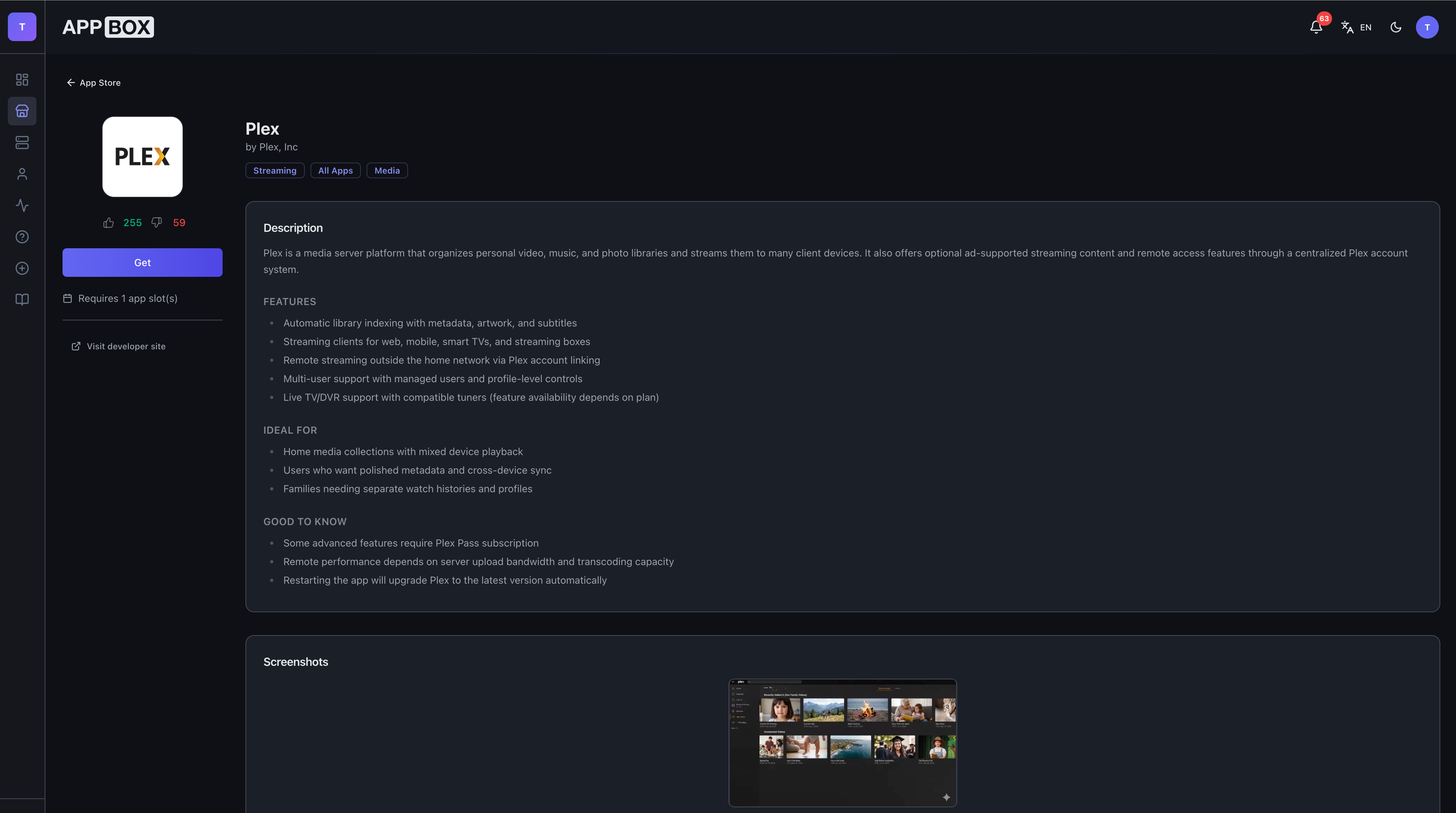
- Abre la página de la app Plex.
- Elige un plan de Appbox con capacidad suficiente para tu biblioteca y apps complementarias.
- Instala Plex desde el flujo de la app.
- Abre la página de detalles de la app para encontrar la URL y las credenciales generadas.
- Inicia sesión en Plex y conéctalo a tu cuenta.
- Añade tus carpetas multimedia y deja que Plex escanee la biblioteca.
A partir de ahí, puedes añadir apps relacionadas desde la biblioteca de apps de Appbox según las necesites.
Apps complementarias que vale la pena considerar
Plex suele ser el centro de la configuración, pero rara vez es la única app útil.
Tautulli es útil para monitorizar Plex y la actividad de la biblioteca. Jellyfin y Emby son servidores multimedia alternativos si quieres comparar flujos de trabajo o ejecutar una opción open source junto a Plex. File Browser te da un gestor de archivos web directo. Nextcloud es útil si quieres almacenamiento en la nube privada y sincronización de archivos en el mismo entorno de Appbox.
Aquí es donde Appbox se convierte en algo más que "un host para Plex". Es un entorno de apps alojadas para el resto de herramientas alrededor de tu biblioteca multimedia.
Algunos consejos prácticos
Mantén ordenada la estructura de tu biblioteca desde el principio. Plex es bueno identificando contenido, pero unas carpetas limpias y nombres consistentes ahorran tiempo después.
Usa reproducción directa siempre que sea posible. La transcodificación puede ser útil, pero exige más que transmitir archivos en un formato que tu dispositivo ya soporta.
Vigila el crecimiento del almacenamiento. Los pósters, metadatos, miniaturas y apps complementarias consumen espacio con el tiempo, no solo los archivos multimedia.
Mantén enfocadas las apps complementarias. Es tentador instalarlo todo de una vez, pero una configuración más pequeña es más fácil de entender y ajustar.
Empieza con la página de la app Plex
Si quieres un servidor Plex privado sin construir toda la pila a mano, empieza con la página de la app Plex. Puedes comparar planes, revisar los requisitos de la app e instalarla mediante el mismo flujo de Appbox que se usa para el resto de la biblioteca de apps.
Y si más adelante quieres ir más allá de Plex, el mismo entorno puede alojar las otras apps que hacen más útil un servidor multimedia privado.
¿Preguntas sobre alojar Plex en Appbox? Escríbenos a support@appbox.co o abre un ticket en billing.appbox.co.