Plex Server in der Cloud hosten
Ein praktischer Leitfaden zum Betrieb eines privaten Plex Servers in der Cloud, worauf du bei einem gehosteten Setup achten solltest und wie Appbox Medien-App-Hosting einfacher macht als die manuelle Verwaltung einer VPS.
Plex Server in der Cloud hosten
Plex zuhause zu betreiben funktioniert gut, bis es das nicht mehr tut. Upload-Geschwindigkeit, Speichergrenzen, Hardwareausfälle, laute Festplatten und Remote-Access-Einstellungen können schnell zwischen dir und dem einfachen Öffnen deiner Medienbibliothek stehen.
Ein Plex Server in der Cloud löst ein anderes Problem: Du bekommst einen privaten Medienserver, der immer online ist, von überall erreichbar bleibt und nicht an den Rechner unter deinem Schreibtisch gebunden ist. Der Trade-off ist, dass das Setup einfach, vorhersehbar und auf Medien-Apps ausgelegt sein sollte statt auf einen generischen leeren Server.
Dieser Leitfaden zeigt, worauf es bei einem Cloud-Plex-Setup ankommt und wie Appbox in diesen Workflow passt.
Was ein Cloud Plex Server braucht
Plex ist nicht besonders kompliziert, aber ein guter gehosteter Plex Server braucht trotzdem ein paar Dinge, damit er im Alltag angenehm bleibt:
- Zuverlässigen Speicher für deine Medienbibliothek, Metadaten, Poster und App-Daten.
- Genug CPU und Arbeitsspeicher für Bibliotheksscans, Remote-Zugriff und gelegentliches Transcoding.
- Schnellen Netzwerkzugriff, damit Remote-Wiedergabe schnell startet und stabil bleibt.
- Eine persistente URL für die Plex-Web-App und den Serverzugriff.
- Einfache App-Verwaltung, damit Updates, Neustarts und Zugangsdaten nicht zum Wochenendprojekt werden.
- Platz für Begleit-Apps wie Jellyfin, Emby, Tautulli, Overseerr, File Browser oder Nextcloud.
Du kannst das selbst auf einer VPS bauen. Viele tun genau das. Dann bist du aber auch für Betriebssystem, Docker-Stack, Firewall, Reverse Proxy, SSL-Zertifikate, Storage-Mounts, Service-Neustarts und jedes kleine operative Detail verantwortlich, das danach kommt.
Appbox ist für den anderen Weg gebaut: App auswählen, installieren und im Dashboard verwalten.
Warum Appbox für Plex Hosting nutzen
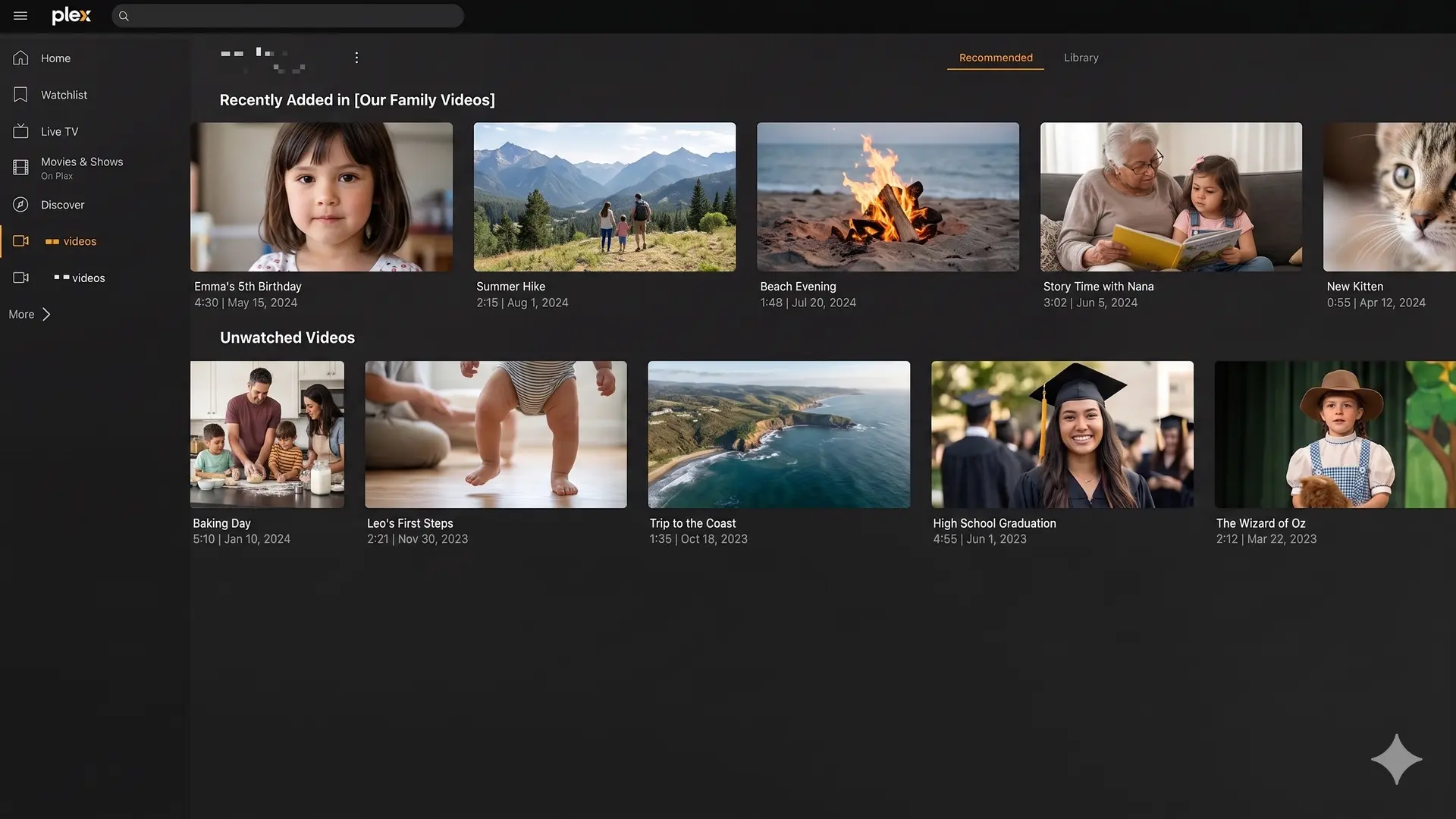
Auf Appbox ist Plex als One-Click-App verfügbar. Statt mit einem nackten Server zu starten, beginnst du mit einer verwalteten App-Umgebung, die Domains, App-Daten, Speicher, Ressourcenzuweisung und Dashboard-Steuerung bereits versteht.
Das bringt ein paar praktische Vorteile:
- One-Click-Installation aus der Appbox-App-Bibliothek.
- Dashboard-Steuerung für App-Details, Neustarts, Zugangsdaten, Versionen und Ressourcennutzung.
- Gemeinsamer Speicher über deine Appbox-Apps hinweg, damit zusammengehörige Tools mit denselben Dateien arbeiten können.
- Custom Domains und HTTPS werden über den Plattform-Flow abgewickelt.
- App Boost, wenn eine anspruchsvollere App mehr CPU oder Arbeitsspeicher aus deinem Plan braucht.
- Begleit-Apps aus derselben Bibliothek, darunter Jellyfin, Emby, Tautulli, File Browser und Nextcloud.
Wenn das Ziel ist, Plex zu betreiben und nicht das Operations-Team für deinen eigenen Medien-Stack zu werden, sind genau diese Details wichtig.
Plex Hosting vs. generische VPS
Eine VPS ist flexibel. Du bekommst Root-Zugriff und kannst fast alles installieren. Das ist nützlich, wenn du volle Kontrolle, eigene Services oder eine sehr spezifische Linux-Umgebung brauchst.
Für Plex Hosting kann Flexibilität aber auch Reibung bedeuten. Ein typisches VPS-Setup heißt: Linux-Distribution auswählen, Docker oder Pakete installieren, Speicher konfigurieren, Reverse Proxy einrichten, SSL verwalten, Ports öffnen, Backups erstellen und die Ressourcennutzung selbst beobachten.
Appbox ist stärker meinungsstark. Es soll nicht jeden VPS-Use-Case ersetzen. Es soll gehostete Apps einfacher machen.
Wähle eine VPS, wenn du jede Ebene selbst verwalten willst.
Wähle Appbox, wenn du eine private Medien-App-Umgebung möchtest, in der Plex und verwandte Apps der Haupt-Workflow sind.
Den richtigen Appbox-Plan wählen
Der richtige Plan hängt davon ab, was du neben Plex noch betreiben willst.
Für ein leichtgewichtiges Setup reicht vielleicht Plex plus ein Dateimanager. Für eine vollständigere Medienumgebung willst du vielleicht Plex, Tautulli, File Browser, Nextcloud und ein paar unterstützende Tools. Wenn du mit intensiveren Scans, größeren Bibliotheken oder mehreren aktiven Apps rechnest, plane diese Kapazität von Anfang an ein.
Das Praktische an Appbox ist, dass Pläne nicht nur ein einzelner App-Slot sind. Sie sind eine Umgebung. Du kannst mehrere Apps installieren, Ressourcen mit App Boost zuweisen, wo es unterstützt wird, und zusammengehörige Services nah am selben Speicher halten.
Das ist besonders hilfreich, wenn dein Medienserver von "nur Plex" zu einem kleinen privaten App-Stack wächst.
Plex auf Appbox einrichten
Der grundlegende Ablauf ist einfach:
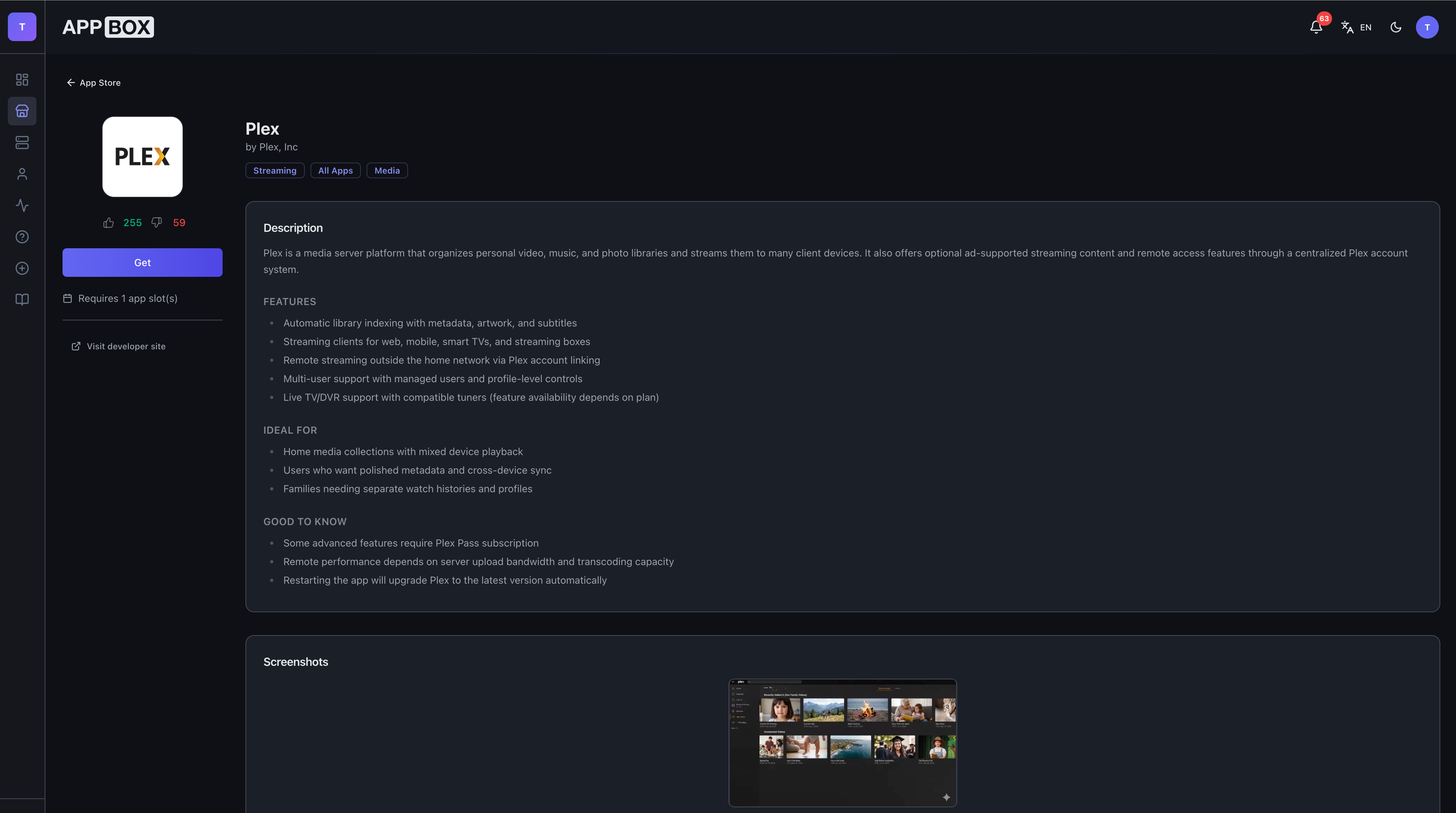
- Öffne die Plex-App-Seite.
- Wähle einen Appbox-Plan mit genug Kapazität für deine Bibliothek und Begleit-Apps.
- Installiere Plex über den App-Flow.
- Öffne die App-Detailseite, um die generierte URL und Zugangsdaten zu finden.
- Melde dich bei Plex an und verbinde es mit deinem Konto.
- Füge deine Medienordner hinzu und lass Plex die Bibliothek scannen.
Danach kannst du bei Bedarf verwandte Apps aus der Appbox-App-Bibliothek hinzufügen.
Begleit-Apps, die sich lohnen
Plex ist oft das Zentrum des Setups, aber selten die einzige nützliche App.
Tautulli ist nützlich für Plex-Monitoring und Bibliotheksaktivität. Jellyfin und Emby sind alternative Medienserver, wenn du Workflows vergleichen oder eine Open-Source-Option neben Plex betreiben willst. File Browser gibt dir einen unkomplizierten Web-Dateimanager. Nextcloud ist nützlich, wenn du privaten Cloud-Speicher und Dateisynchronisierung in derselben Appbox-Umgebung willst.
Hier wird Appbox mehr als "ein Plex Host". Es ist eine gehostete App-Umgebung für die restlichen Werkzeuge rund um deine Medienbibliothek.
Ein paar praktische Tipps
Halte die Struktur deiner Bibliothek von Anfang an sauber. Plex ist gut darin, Medien zuzuordnen, aber klare Ordner und konsistente Namen sparen später Zeit.
Nutze Direct Play, wo es möglich ist. Transcoding kann nützlich sein, ist aber deutlich anspruchsvoller als das Streamen von Dateien in einem Format, das dein Gerät bereits unterstützt.
Behalte das Speicherwachstum im Blick. Poster, Metadaten, Thumbnails und Begleit-Apps verbrauchen mit der Zeit ebenfalls Platz, nicht nur die Mediendateien selbst.
Halte Begleit-Apps fokussiert. Es ist verlockend, alles auf einmal zu installieren, aber ein kleineres Setup ist leichter zu verstehen und zu optimieren.
Starte mit der Plex-App-Seite
Wenn du einen privaten Plex Server möchtest, ohne den ganzen Stack von Hand zu bauen, starte mit der Plex-App-Seite. Du kannst Pläne vergleichen, die App-Anforderungen prüfen und Plex über denselben Appbox-Flow installieren, der auch für den Rest der App-Bibliothek genutzt wird.
Und wenn du später über Plex hinaus erweitern willst, kann dieselbe Umgebung auch die anderen Apps hosten, die einen privaten Medienserver nützlicher machen.
Fragen zu Plex Hosting auf Appbox? Schreib uns an support@appbox.co oder eröffne ein Ticket auf billing.appbox.co.